> For the complete documentation index, see [llms.txt](https://docs.digibee.com/documentation/llms.txt). Markdown versions of documentation pages are available by appending `.md` to page URLs; this page is available as [Markdown](https://docs.digibee.com/documentation/connectors-and-triggers/pt-br/connectors/structured-data/db-v2/db-v2-usage-scenarios.md).
# DB V2: Cenários de uso
Saiba mais sobre cenários práticos de uso do conector DB V2, desde a definição de propriedades personalizadas de conexão até o tratamento de tipos de dados personalizados.
O [**DB V2**](/documentation/connectors-and-triggers/pt-br/connectors/structured-data/db-v2.md) é um conector que oferece suporte às operações `SELECT`, `INSERT`, `DELETE` e `UPDATE`, além da execução de `procedures`, retornando os resultados em uma estrutura JSON. Para a lista completa de bancos de dados compatíveis, consulte a documentação de [**Bancos de dados suportados**](/documentation/connectors-and-triggers/pt-br/connectors/structured-data/supported-databases.md).
Este documento apresenta diversos cenários de uso do conector, como a definição de propriedades personalizadas de conexão e o tratamento de tipos de dados personalizados.
Confira abaixo os cenários de uso compatíveis:
Configurando uma operação QUERY com uma instrução SELECT
Use o **DB V2** para executar uma consulta `SELECT` sempre que precisar recuperar dados de um banco de dados configurado.
Para isso, conecte o **DB V2** ao trigger e configure-o da seguinte forma:
**Aba General:**
* **Account Type**: Selecione o tipo de conta configurado.
* **Account:** Escolha a conta usada para autenticar no banco de dados.
**Aba Operation:**
* **Type:** Selecione `QUERY`.
* **Database URL:** Informe a URL do banco de dados, como `jdbc:mysql://myserver/mydb`.
* **SQL Statement:** Informe a instrução SQL, por exemplo: `SELECT * FROM CLIENTES`.
Após a [execução do pipeline](/documentation/developer-guide/pt-br/development-cycle/build-overview/canvas/execution-panel.md), a saída será:
```json
{
"data": [
{
"uf": "SP",
"codigo": 1,
"cidade": "Osasco",
"logradouro": "Rua Laranjeiras",
"name": "João Bosco",
"due_date": "2019-03-27",
"email": "joao.bosco@digibee.com.br",
"cep": "XXXXX-XXX"
},
{
"uf": "SP",
"codigo": 2,
"cidade": "São Paulo",
"logradouro": "Rua João Bosco",
"name": "Roberto Carlos",
"due_date": "2019-03-27",
"email": "roberto.carlos@digibee.com.br",
"cep": "XXXXX-XXX"
}
],
"updateCount": 0,
"rowCount": 2
}
```
**Entendendo a saída**
A consulta retorna um objeto JSON com três propriedades principais:
* `data`: Um array de objetos que representam as linhas retornadas pela consulta. Cada objeto contém propriedades correspondentes às colunas do `SELECT`. Por exemplo, se a consulta for `SELECT name FROM CLIENTES`, cada objeto no array terá apenas a propriedade `name`.
* `updateCount`: A quantidade de linhas afetadas pela consulta. Neste caso, o valor é `0` porque a operação `SELECT` não altera a tabela.
* `rowCount`: A quantidade de linhas retornadas pela consulta.
Configurando a operação QUERY com uma instrução UPDATE
Use o **DB V2** para atualizar registros no seu banco de dados executando uma instrução `UPDATE`.
Para isso, conecte o **DB V2** ao trigger e configure-o da seguinte forma:
**Aba General:**
* **Account Type**: Selecione o tipo de conta configurado.
* **Account:** Escolha a conta usada para autenticar no banco de dados.
**Aba Operation:**
* **Type:** Selecione `QUERY`.
* **Database URL:** Informe a URL do banco de dados, como `jdbc:mysql://myserver/mydb`.
* **SQL Statement:** Informe a instrução SQL, por exemplo: `UPDATE CLIENTES SET uf='SP' WHERE uf is null`.
Após a [execução do pipeline](/documentation/developer-guide/pt-br/development-cycle/build-overview/canvas/execution-panel.md), a saída será:
```json
{
"data": null,
"updateCount": 5,
"rowCount": 0
}
```
**Entendendo a saída**
* `updateCount`: Confirma que cinco linhas na tabela foram modificadas neste exemplo.
Configurando a operação QUERY com uma instrução DELETE
Use o **DB V2** para remover dados do seu banco de dados com uma instrução `DELETE`.
Para isso, conecte o **DB V2** ao trigger e configure-o da seguinte forma:
**Aba General:**
* **Account Type**: Selecione o tipo de conta configurado.
* **Account:** Escolha a conta usada para autenticar no banco de dados.
**Aba Operation:**
* **Type:** Selecione `QUERY`.
* **Database URL:** Informe a URL do banco de dados, como `jdbc:mysql://myserver/mydb`.
* **SQL Statement:** Informe a instrução SQL, por exemplo: `DELETE FROM CLIENTES WHERE codigo='111111`.
Após a [execução do pipeline](/documentation/developer-guide/pt-br/development-cycle/build-overview/canvas/execution-panel.md), a saída será:
```json
{
"data": null,
"updateCount": 1,
"rowCount": 0
}
```
**Entendendo a saída**
* `updateCount`: Confirma que uma linha foi excluída da tabela neste exemplo.
Configurando a operação QUERY com uma instrução INSERT
Use o **DB V2** para inserir novos registros no seu banco de dados com uma instrução `INSERT`.
Para isso, conecte o **DB V2** ao trigger e configure-o da seguinte forma:
**Aba General:**
* **Account Type**: Selecione o tipo de conta configurado.
* **Account:** Escolha a conta usada para autenticar no banco de dados.
**Aba Operation:**
* **Type:** Selecione `QUERY`.
* **Database URL:** Informe a URL do banco de dados, como `jdbc:mysql://myserver/mydb`.
* **SQL Statement:** Informe a instrução SQL, por exemplo: `INSERT INTO CLIENTES (name, email) VALUES ('My Name', 'myname@email.com')`.
Após a [execução do pipeline](/documentation/developer-guide/pt-br/development-cycle/build-overview/canvas/execution-panel.md), a saída será:
```json
{
"data": null,
"updateCount": 1,
"rowCount": 0
}
```
**Entendendo a saída**
* `updateCount`: Confirma que uma linha foi criada na tabela neste exemplo.
Mantendo a conexão ativa para drivers antigos ou instáveis
Se o seu banco de dados for incompatível com JDBC 4.0 ou tiver dificuldades para manter uma conexão estável, você pode usar o **DB V2** para executar qualquer query — mesmo que a mesma chamada seja feita novamente após 20 minutos. Isso garante que a conexão com o banco de dados permaneça ativa.
Na aba **Advanced Settings**, é possível configurar a **Connection Test Query**. Essa consulta é executada antes da especificada no parâmetro **SQL Statement**, garantindo que a conexão com o banco de dados esteja ativa e prevenindo erros.
Se o teste de conexão falhar, uma nova conexão será aberta automaticamente. Isso ajuda a evitar problemas como conexões "travadas" e timeouts causados por falhas anteriores.
{% hint style="warning" %}
Essa opção deve ser considerada apenas para bancos de dados antigos que utilizam versões do JDBC anteriores à 4.0.
{% endhint %}
Para isso, conecte o **DB V2** ao trigger e configure da seguinte forma:
**Aba General:**
* **Account Type**: Selecione o tipo de conta configurado.
* **Account:** Escolha a conta usada para autenticar no banco de dados.
**Aba Operation:**
* **Type:** Selecione `QUERY`.
* **Database URL:** Informe a URL do seu banco de dados, como por exemplo `jdbc:mysql://myserver/mydb`.
* **SQL Statement:** Informe a instrução SQL, por exemplo `INSERT INTO CLIENTES (name, email) VALUES ('My Name', 'myname@email.com')`.
**Aba Advanced Settings:**
* **Connection Test Query:** Insira uma consulta para testar a conexão, como `SELECT version()`.
Após a execução do pipeline, o resultado da consulta será exibido na coluna **Saída** do [**Painel de Execução**](/documentation/developer-guide/pt-br/development-cycle/build-overview/canvas/execution-panel.md).
Mantendo a conexão ativa por 5 ou 30 minutos
Use o **DB V2** para manter a conexão com o banco de dados aberta por 5 ou 30 minutos, dependendo das suas necessidades.
Configure o conector da seguinte forma:
**Aba Advanced Settings:**
* **Keep Connection:** Habilite essa opção para estender o tempo padrão de conexão de 5 minutos para 30 minutos, garantindo uma sessão ativa mais longa com o banco de dados.
Interrompendo a execução do pipeline em caso de erro
Use o **DB V2** para controlar a execução do pipeline, interrompendo-a quando ocorrer um erro durante uma operação no banco de dados.
Para controlar como os erros impactam a execução, configure o conector da seguinte forma:
**Aba General:**
* **Fail On Error**: Habilite essa opção para parar o pipeline se ocorrer um erro ao invocar o **DB V2**. Se desabilitado, o pipeline continuará executando mesmo que a operação falhe.
Acessando e gravando arquivos no banco de dados
Use o **DB V2** para ler ou gravar arquivos em campos BLOB ou CLOB no seu banco de dados. Isso permite que você:
* Grave arquivos do pipeline em colunas BLOB ou CLOB no banco de dados.
* Leia dados BLOB ou CLOB do banco de dados como arquivos dentro do pipeline.
Ao habilitar a opção **Blob As File** ou **Clob As File**, você pode especificar um caminho de arquivo para essas operações:
* Ao usar `INSERT`, fornecer um caminho de arquivo do pipeline armazena o arquivo no banco de dados.
* Ao usar `SELECT`, o conteúdo BLOB ou CLOB recuperado é convertido em um arquivo dentro do pipeline.
#### **Passo 1: Ler o arquivo**
Para ler o arquivo, conecte o **DB V2** ao trigger e configure-o da seguinte forma:
**Aba General:**
* **Step Name:** Nomeie como “Ler Arquivo” ou algo similar.
* **Account Type**: Selecione o tipo de conta configurado.
* **Account:** Escolha a conta usada para autenticar no banco de dados.
**Aba Operation:**
* **Type:** Selecione `QUERY`.
* **Database URL:** Informe a URL do seu banco de dados, como `jdbc:mysql://myserver/mydb`.
* **SQL Statement:** Insira a instrução SQL, por exemplo `SELECT blob FROM CLIENTES WHERE id=78`.
* **Blob As File / Clob As File:** Habilite uma ou ambas as opções. Se **Clob As File** for habilitado, o parâmetro **Charset** aparecerá para definir a codificação do arquivo.
Após a [execução do pipeline](/documentation/developer-guide/pt-br/development-cycle/build-overview/canvas/execution-panel.md), a saída será:
```json
{
"data": [
{
"blob": "E4G17F.file",
"clob": "H2K89G.file"
}
],
"updateCount": 0,
"rowCount": 1
}
```
Dois arquivos, `E4G17F.file` e `H2K89G.file`, foram gerados e disponibilizados no pipeline.
#### **Passo 2: Gravar o arquivo**
Para gravar o arquivo, conecte outro **DB V2** ao conector “Ler Arquivo” e configure-o da seguinte forma:
**Aba General:**
* **Step Name:** Nomeie como “Gravar Arquivo” ou algo similar.
* **Account Type**: Selecione o tipo de conta configurado.
* **Account:** Escolha a conta usada para autenticar no banco de dados.
**Aba Operation:**
* **Type:** Selecione `QUERY`.
* **Database URL:** Insira a URL do seu banco de dados, como `jdbc:mysql://myserver/mydb`.
* **SQL Statement:** Insira a instrução SQL, por exemplo `INSERT INTO CLIENTES (blob, clob) VALUES ( {{ message.data.blob }}, {{ message.data.clob }} )`.
{% hint style="info" %}
Este exemplo usa [expressões Double Braces](/documentation/connectors-and-triggers/pt-br/double-braces/overview.md) (`{{ message.data.blob }}`, `{{ message.data.clob }}`) para referenciar o resultado da consulta do conector anterior. Essas expressões recuperam os nomes dos arquivos gerados (`E4G17F.file`, `H2K89G.file`) e passam seus caminhos para o comando `INSERT` nos campos `blob` e `clob`.
{% endhint %}
* **Blob As File / Clob As File:** Habilite uma ou ambas as opções. Se **Clob As File** for habilitado, o parâmetro **Charset** aparecerá para definir a codificação do arquivo.
* **Type Properties:** Clique em **Add** e informe os seguintes dados:
* **Key:** `0` (cada expressão com Double Braces tem um índice; `0` se refere à primeira)
* **Type:** `BLOB`
* **Out Parameter Name:** (deixe em branco)
* **Parameter Type:** IN
Após a [execução do pipeline](/documentation/developer-guide/pt-br/development-cycle/build-overview/canvas/execution-panel.md), a saída será:
```json
{
"data": null,
"updateCount": 1,
"rowCount": 0
}
```
**Entendendo a saída**
O resultado indica que uma linha da tabela foi afetada. Primeiro, o conector **Ler Arquivo** recuperou o conteúdo BLOB e CLOB do banco de dados e gerou arquivos. Em seguida, o conector **Gravar Arquivo** usou esses arquivos do pipeline e os inseriu no banco de dados como um novo registro.
Executando uma procedure
Use o **DB V2** para chamar e executar uma procedure armazenada no seu banco de dados e recuperar o resultado.
**Exemplo**
Neste exemplo, o banco de dados contém a seguinte procedure:
```sql
CREATE PROCEDURE `proc_sum_one` (INOUT `num` INTEGER)
BEGIN
SET `num` = `num` + 1;
END;
```
Para executar esse procedimento no seu pipeline, conecte o **DB V2** ao trigger e configure-o da seguinte forma:
**Aba General:**
* **Account Type**: Selecione o tipo de conta configurado.
* **Account:** Escolha a conta usada para autenticar no banco de dados.
**Aba Operation:**
* **Type**: Selecione `PROCEDURE`.
* **Database URL**: Informe a URL do seu banco de dados, como `jdbc:mysql://myserver/mydb`.
* **SQL Statement**: Informe a instrução SQL, como `call proc_sum_one({{ message.num }})`.
{% hint style="info" %}
Neste exemplo, usamos a expressão com Double Braces `{{ message.num }}` para acessar um valor do conector anterior. Para mais detalhes, [consulte a documentação](/documentation/connectors-and-triggers/pt-br/double-braces/overview.md).
{% endhint %}
* **Type Properties**: Clique em **Add** e informe os seguintes dados:
* **Key**: `0` (cada expressão com Double Braces tem um índice; `0` se refere à primeira)
* **Type**: `INTEGER`
* **Out Parameter Name**: `result` (define o nome do parâmetro de saída da procedure)
* **Parameter Type**: `INOUT`
Depois que o conector estiver configurado e salvo, abra o [**Painel de Execução**](/documentation/developer-guide/pt-br/development-cycle/build-overview/canvas/execution-panel.md) e insira um valor de entrada na coluna **Payload**, como:
```json
{
"num": 3
}
```
Após executar o pipeline, a saída será:
```json
{
"data": {
"result": 4
},
"success": true
}
```
Definindo propriedades personalizadas de conexão
Use o **DB V2** para definir propriedades personalizadas de conexão, personalizando como o conector interage com seu banco de dados.
Para isso, conecte o **DB V2** ao trigger e configure-o da seguinte forma:
**Aba General:**
* **Account Type**: Selecione o tipo de conta configurado.
* **Account:** Escolha a conta usada para autenticar no banco de dados.
**Aba Operation:**
* **Type**: Selecione `QUERY`.
* **Database URL**: Informe a URL do seu banco de dados, como `jdbc:mysql://myserver/mydb`.
* **SQL Statement**: Informe a instrução SQL, como `SELECT * FROM CLIENTES`.
* **Custom Connection Properties**: Informe as propriedades personalizadas de conexão. Por exemplo: `{ "connectTimeout": 1 }`
Após [executar o pipeline](/documentation/developer-guide/pt-br/development-cycle/build-overview/canvas/execution-panel.md), a saída será:
```json
{
"success": false,
"message": "Could not establish connection to the database",
"error": "java.sql.SQLNonTransientConnectionException: Could not connect to address=(host=xxxxx)(port=XXX)(type=master) : null"
}
```
Neste caso, a propriedade de conexão `connectTimeout` foi definida como 1 (um segundo) para demonstrar que foi aplicada e resultou em um erro de conexão.
Lendo tipos de dados personalizados de um banco de dados Oracle
Use o **DB V2** para ler tipos de dados personalizados de um banco de dados Oracle quando uma tabela configurada contém esse tipo de dado.
**Exemplo:**
Suponha que você tenha uma tabela criada com a seguinte estrutura:
```sql
CREATE TABLE project (
name VARCHAR2(50),
coordinator OWNER
);
```
E o tipo personalizado `OWNER` seja definido como:
```sql
CREATE TYPE OWNER AS OBJECT (
name VARCHAR2(50),
email VARCHAR2(30)
);
```
Ao executar a seguinte consulta:
```sql
SELECT * FROM projeto
```
O resultado será:
```json
{
"data": [
{
"name": "Example Project",
"owner": [
"Coordinator Name",
"Coordinator Email"
]
}
],
"updateCount": 0,
"rowCount": 1
}
```
Se o tipo personalizado incluir outros tipos personalizados em sua estrutura, os dados retornados serão aninhados, como mostrado no exemplo abaixo:
```json
{
"data": [
{
"name": "Example Project",
"owner": [
"Coordinator Name",
"Coordinator Email",
[
"Campo de um segundo tipo personalizado",
[
"Campo de um terceiro tipo personalizado"
]
]
]
}
],
"updateCount": 0,
"rowCount": 1
}
```
{% hint style="info" %}
Tipos personalizados não expõem os nomes dos campos definidos em sua estrutura; apenas a ordem desses campos é preservada.
No exemplo acima, o primeiro elemento do array `"owner"` corresponde ao campo `"name"` e o segundo ao campo `"email"`, conforme definido no tipo `OWNER`.
Ao trabalhar com tipos personalizados em consultas do tipo `PROCEDURE`, é necessário definir o **Out Parameter Name** com o mesmo nome do tipo personalizado. Neste caso, seria `OWNER`.
{% endhint %}
Enviando tipos de dados personalizados a partir de um banco de dados Oracle
Use o conector **DB V2** para inserir tipos de dados personalizados (structs) em uma tabela de um banco de dados Oracle.
{% hint style="warning" %}
O conector **DB V2** não oferece suporte às [expressões Double Braces](/documentation/connectors-and-triggers/pt-br/double-braces/overview.md) para resolver tipos personalizados (struct) ao usar comandos `INSERT` ou `UPDATE`.
{% endhint %}
**Exemplo**
Os seguintes tipos personalizados e tabela são criados no banco de dados:
* Tipos personalizados:
```sql
CREATE OR REPLACE TYPE CONTACT AS OBJECT (
NAME VARCHAR2(50),
PHONE VARCHAR2(15)
);
CREATE OR REPLACE TYPE PERSON AS OBJECT (
ID NUMBER(10,0),
NAME VARCHAR2(50),
CONTACT_INFO CONTACT
);
CREATE OR REPLACE TYPE DEPARTMENT AS OBJECT (
ID NUMBER(10,0),
NAME VARCHAR2(50)
);
```
* Tabela:
```sql
CREATE TABLE EMPLOYEE (
PERSON PERSON,
DEPT DEPARTMENT,
SALARY NUMBER(12,2)
);
```
Para inserir dados na tabela `EMPLOYEE`, você pode usar as abordagens a seguir:
* Exemplo de entrada:
```json
{
"personName": "John A.",
"contactName": "John",
"contactPhone": "99999",
"departmentName": "IT"
}
```
* Usando um comando `INSERT` a partir de uma consulta `SELECT`:
```sql
INSERT INTO EMPLOYEE
SELECT
PERSON(
TRUNC(DBMS_RANDOM.VALUE(0,999999)),
{{ message.personName }},
CONTACT({{ message.contactName }}, {{ message.contactPhone }})
),
DEPARTMENT(
TRUNC(DBMS_RANDOM.VALUE(0,999999)),
{{ UPPERCASE(message.departmentName) }}
),
3030.67
FROM DUAL;
```
* Usando uma `PROCEDURE` previamente criada:
{% code title="Criação da procedure:" %}
```sql
CREATE OR REPLACE PROCEDURE MY_PROC(DEPT IN DEPARTMENT, EMP IN OUT PERSON) IS
SAL NUMBER(12,2);
BEGIN
SAL := 4567.89 * 1.10;
INSERT INTO EMPLOYEE VALUES (EMP, DEPT, SAL);
EXCEPTION
WHEN OTHERS THEN
RAISE_APPLICATION_ERROR(-20001, 'An error was encountered - ' || SQLCODE || ' - ERROR: ' || SQLERRM);
END;
```
{% endcode %}
{% code title="Chamada da procedure:" %}
```sql
DECLARE
CONT CONTACT;
EMP PERSON;
DEPT DEPARTMENT;
BEGIN
DEPT := DEPARTMENT(
TRUNC(DBMS_RANDOM.VALUE(0,999999)),
{{ UPPERCASE(message.departmentName) }}
);
CONT := CONTACT(
{{ message.contactName }},
{{ message.contactPhone }}
);
EMP := PERSON(
TRUNC(DBMS_RANDOM.VALUE(0,999999)),
{{ message.personName }},
CONT
);
MY_PROC(DEPT, EMP);
END;
```
{% endcode %}
* Usando um script SQL completo:
```sql
DECLARE
CONT CONTACT;
EMP PERSON;
DEPT DEPARTMENT;
SAL EMPLOYEE.SALARY%TYPE;
BEGIN
DEPT := DEPARTMENT(
TRUNC(DBMS_RANDOM.VALUE(0,999999)),
{{ UPPERCASE(message.departmentName) }}
);
CONT := CONTACT(
{{ message.contactName }},
{{ message.contactPhone }}
);
EMP := PERSON(
TRUNC(DBMS_RANDOM.VALUE(0,999999)),
{{ message.personName }},
CONT
);
SAL := 4567.89;
INSERT INTO EMPLOYEE VALUES (EMP, DEPT, SAL);
EXCEPTION
WHEN OTHERS THEN
RAISE_APPLICATION_ERROR(-20001, 'An error was encountered - ' || SQLCODE || ' - ERROR: ' || SQLERRM);
END;
```
Usando instrução SQL bruta para lidar com consultas condicionais
Suponha que seu fluxo de integração precise executar duas consultas SQL diferentes, dependendo da lógica de negócio:
**Consulta 1:**
```sql
SELECT * FROM TABLE_1
WHERE ID = 123
```
**Consulta 2:**
```sql
SELECT * FROM TABLE_2
WHERE CODE = 'ABC'
```
O conector **DB V2** oferece suporte ao recurso **Raw SQL Statement**, permitindo que você referencie dinamicamente uma consulta inteira usando [Double Braces](/documentation/connectors-and-triggers/pt-br/double-braces/overview.md). Isso significa que você pode definir a consulta completa em um conector anterior e passá-la como uma variável para o **DB V2**, adaptando-a em tempo de execução.
Para usar esse recurso, você deve configurar a consulta SQL em um conector como o [**Template Transformer**](/documentation/connectors-and-triggers/pt-br/connectors/tools/template-transformer.md) e então referenciá-la no **DB V2**.
### **Exemplo passo a passo**
#### **Passo 1: Configure o pipeline**
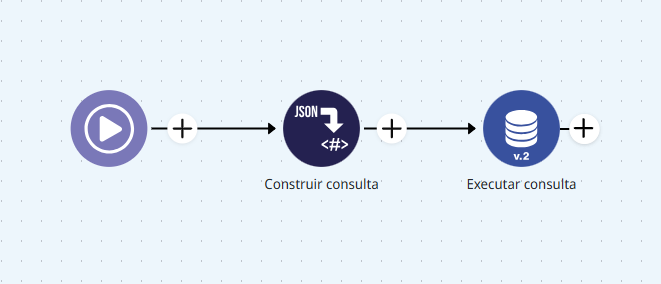
Adicione um **Template Transformer** e um conector **DB V2** ao seu pipeline.
#### **Passo 2: Configure o conector Template Transformer**
* **Preserve Original:** Ative esta opção.
* **Body:** Defina o seguinte corpo:
```sql
SELECT * FROM
${table}
WHERE
<#if id?? >
ID = {{ message._query.id }}
<#if code??>
CODE = {{ message._query.code }}
```
#### **Passo 3: Configure o conector DB V2**
**Aba General:**
* **Account Type**: Selecione o tipo de conta configurado.
* **Account:** Escolha a conta usada para autenticar no banco de dados.
**Aba Operation:**
* **Type:** Selecione `QUERY`.
* **Database URL:** Informe a URL do seu banco de dados, como `jdbc:mysql://myserver/mydb`.
* **SQL Statement:** Defina como: `{{ message.query }}`
**Aba Advanced Settings:**
* **Raw SQL Statement**: Ative essa opção.
#### **Passo 4: Teste a execução**
No [**Painel de execução**](/documentation/developer-guide/pt-br/development-cycle/build-overview/canvas/execution-panel.md), teste os seguintes payloads de entrada:
**Payload para a Consulta 1:**
```json
{
"query": {
"table": "TABLE_1",
"id": 123
}
}
```
**Payload para a Consulta 2:**
```json
{
"query": {
"table": "TABLE_2",
"code": "ABC"
}
}
```
Os resultados esperados para cada consulta são:
**Resultado para a Consulta 1:**
```json
{
"data": [
{
"id": 123,
"name": "John",
"role": "Developer",
...
}
],
"updateCount": 0,
"rowCount": 1
}
```
**Resultado para a Consulta 2:**
```json
{
"data": [
{
"code": "ABC",
"fullName": "Paul Smith",
"zipCode": "99999",
...
}
],
"updateCount": 0,
"rowCount": 1
}
```
**Entendendo a saída**
O resultado da consulta é retornado como um JSON com três propriedades principais:
* `data`: Um array de objetos representando cada linha retornada. Cada objeto contém as colunas selecionadas pela consulta.
* **Exemplo:** Se sua consulta for `SELECT name FROM TABLE_1 WHERE ID = 123`, cada objeto no array `data` conterá apenas a propriedade `name`.
* `updateCount`: Número de linhas afetadas pelo comando SQL. Para operações `SELECT`, este valor é sempre `0`, já que nenhuma tabela é alterada.
* `rowCount`: Número de linhas retornadas pela consulta.
{% hint style="info" %}
Embora outros conectores como [**JSON Generator**](/documentation/connectors-and-triggers/pt-br/connectors/tools/json-generator.md) ou [**Transformer (JOLT)**](/documentation/connectors-and-triggers/pt-br/connectors/tools/jolt-v2.md) também possam ser usados para definir a string de consulta, o **Template Transformer** oferece algumas vantagens importantes:
* Usa a tecnologia **FreeMarker** para validar os dados antes de executar a consulta.
* Ajuda a evitar **SQL Injection**: a declaração com Double Braces não é resolvida pelo próprio **Template Transformer**, mas sim pelo **DB V2**, que configura e valida os parâmetros da consulta com antecedência usando **Prepared Statements**.
* Fornece uma maneira **mais segura e fácil** de criar consultas no seu pipeline.
{% endhint %}
---
# Agent Instructions
This documentation is published with GitBook. GitBook is the documentation platform designed so that both humans and AI agents can read, navigate, and reason over technical content effectively. Learn more at gitbook.com.
## Querying This Documentation
If you need additional information that is not directly available in this page, you can query the documentation by asking a question.
Perform an HTTP GET request on the following URL with the `ask` and `goal` query parameters:
```
GET https://docs.digibee.com/documentation/connectors-and-triggers/pt-br/connectors/structured-data/db-v2/db-v2-usage-scenarios.md?ask=&goal=
```
`ask` is the immediate question: it should be specific, self-contained, and written in natural language.
`goal` is what the user is ultimately trying to achieve, the reason they need the answer. Sharing it helps GitBook give you a better, more relevant answer. A goal is most helpful when it describes the outcome the user wants rather than restating the question. For example, with `ask=how do I create an API token`, a goal like `automate deployments from our CI pipeline` lets GitBook tailor the answer to that use case.
The response will contain a direct answer to the question and relevant excerpts and sources from the documentation.
Use this mechanism when the answer is not explicitly present in the current page, you need clarification or additional context, or you want to retrieve related documentation sections.