> For the complete documentation index, see [llms.txt](https://docs.digibee.com/documentation/llms.txt). Markdown versions of documentation pages are available by appending `.md` to page URLs; this page is available as [Markdown](https://docs.digibee.com/documentation/connectors-and-triggers/pt-br/double-braces/double-braces-autocomplete.md).
# Preenchimento automático de expressões Double Braces
Saiba mais sobre como preencher automaticamente suas expressões Double Braces na Digibee Integration Platform.
{% hint style="info" %}
Essa funcionalidade substitui o IntelliSense que sempre era exibido do lado direito do formulário de configuração dos conectores.
{% endhint %}
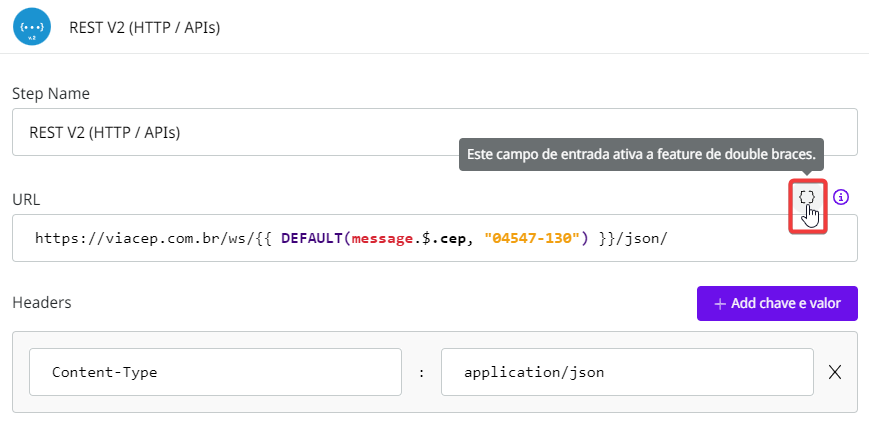
*Double Braces* é uma linguagem de expressão desenvolvida pela Digibee Integration Platform que você pode usar para referenciar e manipular dados em um fluxo. Os campos que aceitam expressões *Double Braces* contêm o símbolo **{ }**.
O preenchimento automático de *Double Braces* pode [referenciar](/documentation/connectors-and-triggers/pt-br/double-braces/how-to-reference-data-using-double-braces.md):
* `message.`: a saída de dados do último conector.
* `global.`: variáveis globais criadas em [Globals](/documentation/developer-guide/pt-br/development-cycle/build-overview/globals.md).
* `metadata.`: dados sobre o próprio *pipeline*.
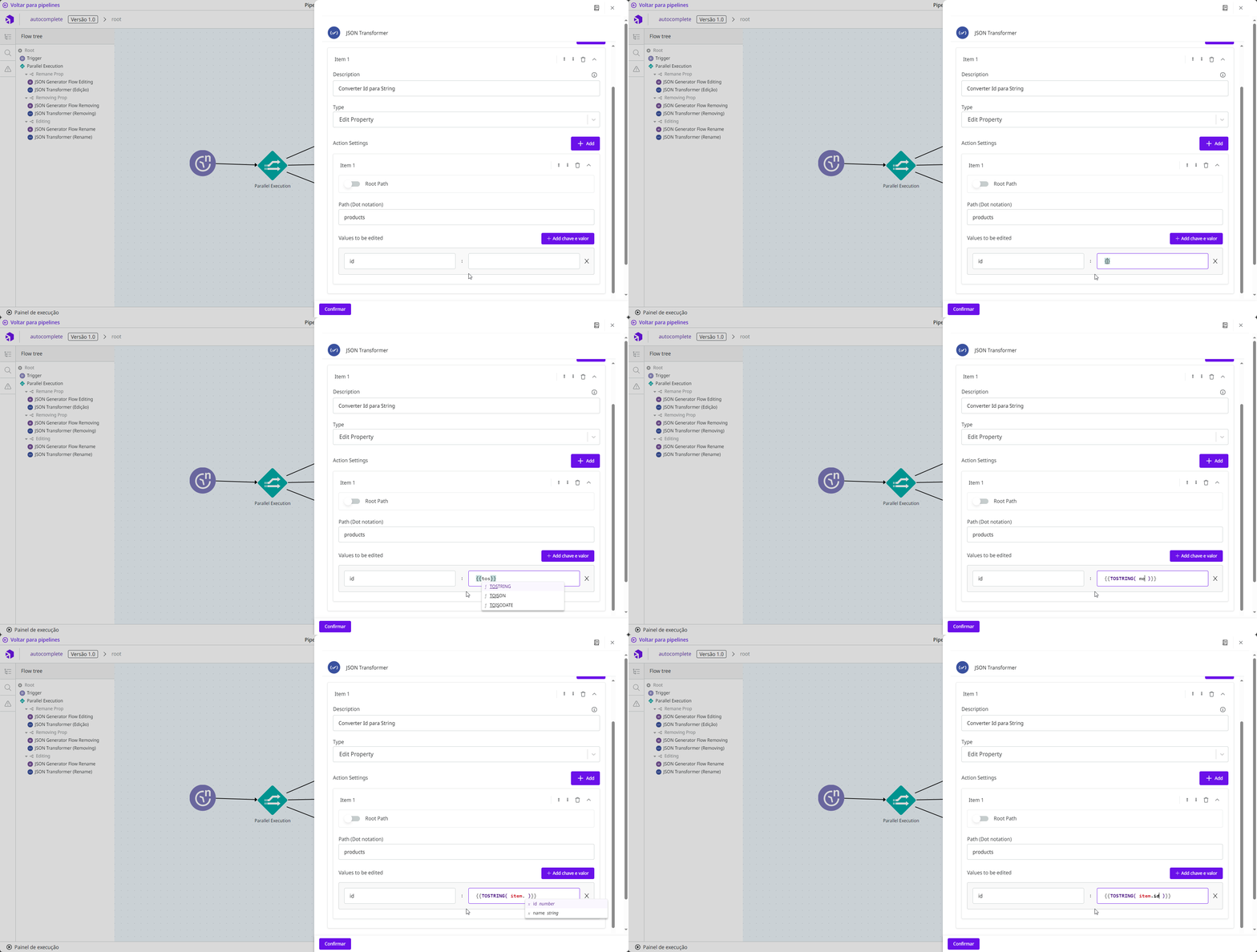
* `item.`: a maneira em que certos dados são acessados no conector [**JSON Transformer**](/documentation/connectors-and-triggers/pt-br/connectors/tools/json-transformer.md).
* funções: qualquer [função Double Braces](/documentation/connectors-and-triggers/pt-br/double-braces/double-braces-functions.md).
{% hint style="info" %}
`capsule.` e `account.` ainda não podem ser referenciados pelo preenchimento automático de *Double Braces*.
{% endhint %}
## Como funciona o preenchimento automático de Double Braces
Para acionar o preenchimento automático, você deve abrir uma expressão entre colchetes digitando `{{` em um campo que aceita *Double Braces*. Todas as opções disponíveis serão exibidas, mas você pode começar a digitar parte do argumento da expressão para filtrar as opções. Por exemplo, você pode escrever `{{ TOI` para encontrar a função `TOINT`.
{% hint style="info" %}
Você pode procurar uma função tanto em letras minúsculas quanto maiúsculas.
{% endhint %}
Quando a lista de seleção estiver aberta, você poderá navegar pelas opções usando as teclas de seta do teclado. Depois de selecionar uma opção, clique nela ou pressione a tecla **Enter** (para usuários do Windows) ou a tecla **Return** (para usuários de Mac) para adicioná-la à expressão.
Dentro da expressão *Double Braces*, você pode pressionar **Ctrl+Espaço** para acionar o preenchimento automático em qualquer ponto da expressão. Se quiser substituir um argumento, selecione a parte do argumento que deseja substituir, pressione **Ctrl+Espaço** e clique sobre ou pressione **Enter** ou **Return** no novo argumento.
### O argumento de message. não pode ser preenchido
O argumento de `message.` não pode ser concluído se:
* O conector possui uma saída dinâmica, como conectores de transformação, e o *pipeline* ainda não foi executado. Cada vez que o valor da saída do conector muda, o *pipeline* deve ser executado novamente.
* O conector ainda não está conectado ao restante do fluxo.
---
# Agent Instructions
This documentation is published with GitBook. GitBook is the documentation platform designed so that both humans and AI agents can read, navigate, and reason over technical content effectively. Learn more at gitbook.com.
## Querying This Documentation
If you need additional information that is not directly available in this page, you can query the documentation by asking a question.
Perform an HTTP GET request on the following URL with the `ask` and `goal` query parameters:
```
GET https://docs.digibee.com/documentation/connectors-and-triggers/pt-br/double-braces/double-braces-autocomplete.md?ask=&goal=
```
`ask` is the immediate question: it should be specific, self-contained, and written in natural language.
`goal` is what the user is ultimately trying to achieve, the reason they need the answer. Sharing it helps GitBook give you a better, more relevant answer. A goal is most helpful when it describes the outcome the user wants rather than restating the question. For example, with `ask=how do I create an API token`, a goal like `automate deployments from our CI pipeline` lets GitBook tailor the answer to that use case.
The response will contain a direct answer to the question and relevant excerpts and sources from the documentation.
Use this mechanism when the answer is not explicitly present in the current page, you need clarification or additional context, or you want to retrieve related documentation sections.