> For the complete documentation index, see [llms.txt](https://docs.digibee.com/documentation/llms.txt). Markdown versions of documentation pages are available by appending `.md` to page URLs; this page is available as [Markdown](https://docs.digibee.com/documentation/troubleshooting/pt-br/connectivity-guides/digibee-mongodb.md).
# Como conectar a Digibee ao MongoDB Atlas usando VPN
Aprenda como estabelecer uma conexão segura entre a Digibee Integration Platform e o MongoDB Atlas usando uma VPN.
Para estabelecer uma conexão entre a Digibee Integration Platform e o [MongoDB Atlas](https://www.mongodb.com/pt-br/products/platform/atlas-database) usando uma Virtual Private Network (VPN), é necessário entrar em contato com o [Suporte ao Cliente Digibee](/documentation/troubleshooting/pt-br/help-and-faq/support.md) e fornecer os seguintes detalhes do MongoDB Atlas:
* O **cluster hostname**
* Os **três hosts** usados para balanceamento de carga pelo host principal
Após a configuração da VPN ser concluída, você poderá integrar o MongoDB Atlas à Digibee utilizando o conector [**MongoDB**](/documentation/connectors-and-triggers/pt-br/connectors/structured-data/mongodb.md).
## **Conectando o Digibee ao MongoDB Atlas**
{% hint style="info" %}
As etapas 1 e 2 devem ser realizadas dentro da plataforma MongoDB Atlas. Lembre-se de que a interface pode mudar ao longo do tempo. Se você não conseguir seguir estas etapas, entre em contato com a nossa equipe de [Suporte](/documentation/troubleshooting/pt-br/help-and-faq/support.md) e atualizaremos a documentação conforme necessário.
{% endhint %}
{% stepper %}
{% step %}
### Obtenha o cluster hostname
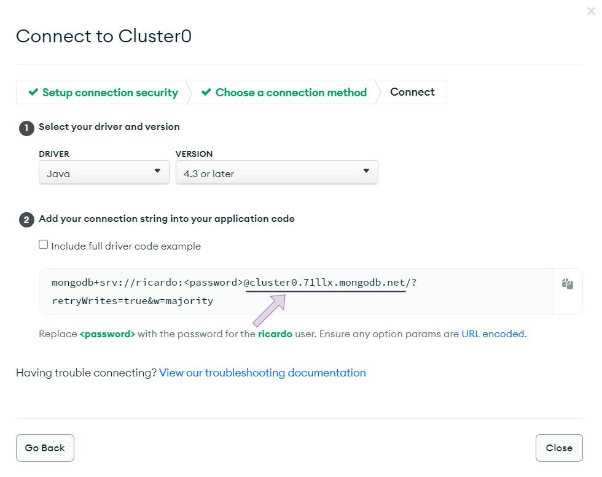
O **cluster hostname** é gerado automaticamente pelo MongoDB Atlas e está incluído na string de conexão fornecida pelo MongoDB.
Por exemplo, na string de conexão `mongodb+srv://cluster0.71llx.mongodb.net`, o **cluster hostname** é `cluster0.71llx.mongodb.net`.
Siga as etapas abaixo para encontrar o cluster hostname no Mongo Atlas:
1. Na plataforma **MongoDB Atlas**, vá para a seção **Deployment** e clique em **Database**.
2. Na página que abrir, clique em **Connect**.
3. Na tela **Setup connection security**, selecione **Connect your application**.
4. A próxima página exibe a string de conexão completa. O **cluster hostname** faz parte dessa string e segue uma estrutura como `@cluster0.71llx.mongodb.net`.
5. Copie o hostname e guarde-o para uso futuro.
{% endstep %}
{% step %}
### Obtenha os três hosts
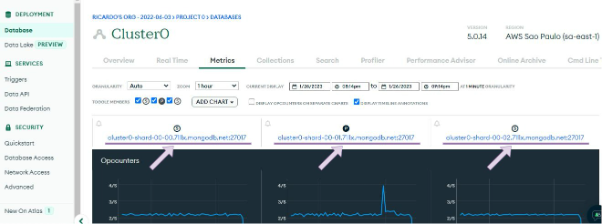
Além do **cluster hostname**, você precisa obter os três hosts usados para balanceamento de carga pelo host principal.
Por exemplo, se o host principal for `cluster0.71llx.mongodb.net`, os hosts de balanceamento de carga serão:
* `cluster0-shard-00-00.71llx.mongodb.net:27017`
* `cluster0-shard-00-01.71llx.mongodb.net:27017`
* `cluster0-shard-00-02.71llx.mongodb.net:27017`
Siga as etapas abaixo para encontrar os três hosts:
1. No **MongoDB Atlas**, vá para a seção **Deployment** e clique em **Database**.
2. Na página que abrir, clique em **View Monitoring**.
3. Acesse a aba **Metrics**.
4. Localize e copie os três hosts listados, e guarde-os para uso futuro.
{% endstep %}
{% step %}
### Forneça as informações coletadas à equipe de Suporte
Após reunir todos os detalhes necessários, entre em contato com o [Suporte ao Cliente Digibee](/documentation/troubleshooting/pt-br/help-and-faq/support.md) e envie as seguintes informações:
* O **cluster hostname**
* Os **três hosts** usados para balanceamento de carga
Depois de fornecer essas informações, a equipe de Suporte Digibee configurará seu ambiente para permitir que o pipeline se conecte ao MongoDB Atlas por meio da conexão VPN.
{% endstep %}
{% endstepper %}
## **Usando o MongoDB Atlas na Digibee**
### **Autenticando o MongoDB Atlas**
Para autenticar o MongoDB Atlas na Digibee, é necessário fornecer a **string de conexão**. Por padrão, o MongoDB Atlas inclui o **nome de usuário** e **senha** na string de conexão, mas recomendamos remover essas credenciais e armazená-las como uma [**Conta**](/documentation/developer-guide/pt-br/development-cycle/build-overview/accounts.md) na Digibee para maior segurança.
#### **Salvando as credenciais como uma Conta na Digibee**
Siga estas etapas para armazenar as credenciais do MongoDB Atlas de forma segura:
1. Na página inicial da **Digibee Integration Platform**, clique em **Configurações** no canto superior direito.
2. Navegue até a página **Accounts**.
3. Crie uma nova Conta e configure os seguintes detalhes:
* **Account name:** Escolha um nome, como `account-mongoatlas`.
* **Account type:** Selecione **Basic**.
* **Username e Password:** Insira as credenciais da página **Database Access** no MongoDB Atlas.
Ao armazenar as credenciais dessa forma, você estabelece uma conexão segura entre a Digibee Integration Platform e o MongoDB Atlas via VPN, permitindo que seus pipelines acessem o banco de dados de forma segura.
### **Conectando o pipeline ao banco de dados**
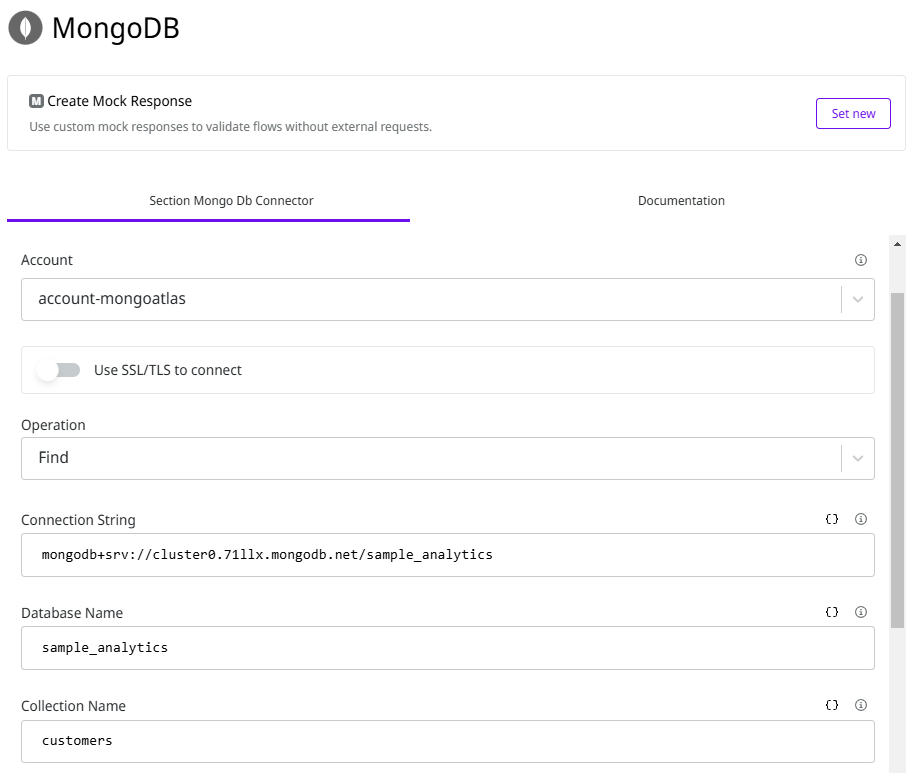
Após a configuração da VPN ser concluída, você pode conectar seu pipeline ao banco de dados usando o conector [**MongoDB**](/documentation/connectors-and-triggers/pt-br/connectors/structured-data/mongodb.md).
#### **Informações necessárias:**
* A **Conta** configurada com o **Username** e **Password**.
* A **String de Conexão** (sem as credenciais), por exemplo: `mongodb+srv://cluster0.71llx.mongodb.net/`
* O **Nome do Banco de Dados** e o **Nome da Coleção**, que podem ser encontrados na guia **Collection** em **Data Services** no Mongo Atlas.
Aqui está um exemplo de configuração do conector **MongoDB**:
---
# Agent Instructions
This documentation is published with GitBook. GitBook is the documentation platform designed so that both humans and AI agents can read, navigate, and reason over technical content effectively. Learn more at gitbook.com.
## Querying This Documentation
If you need additional information that is not directly available in this page, you can query the documentation by asking a question.
Perform an HTTP GET request on the following URL with the `ask` and `goal` query parameters:
```
GET https://docs.digibee.com/documentation/troubleshooting/pt-br/connectivity-guides/digibee-mongodb.md?ask=&goal=
```
`ask` is the immediate question: it should be specific, self-contained, and written in natural language.
`goal` is what the user is ultimately trying to achieve, the reason they need the answer. Sharing it helps GitBook give you a better, more relevant answer. A goal is most helpful when it describes the outcome the user wants rather than restating the question. For example, with `ask=how do I create an API token`, a goal like `automate deployments from our CI pipeline` lets GitBook tailor the answer to that use case.
The response will contain a direct answer to the question and relevant excerpts and sources from the documentation.
Use this mechanism when the answer is not explicitly present in the current page, you need clarification or additional context, or you want to retrieve related documentation sections.