> For the complete documentation index, see [llms.txt](https://docs.digibee.com/documentation/llms.txt). Markdown versions of documentation pages are available by appending `.md` to page URLs; this page is available as [Markdown](https://docs.digibee.com/documentation/licensing/pt-br/licensing-models/consumption-based-model.md).
# Modelo baseado em consumo
Saiba mais sobre o modelo de licenciamento da Digibee baseado em consumo.
{% hint style="info" %}
Esta documentação é **exclusiva** para clientes que utilizam o Modelo baseado em consumo e podem não ser aplicáveis ao seu realm.
{% endhint %}
O Modelo baseado em consumo é um modelo de licenciamento da Digibee Integration Platform no qual o preço é baseado no consumo de métricas relacionadas a execuções de pipeline, GB-seconds e tráfego de saída.
## Como funciona?
Você adquire créditos com base em suas necessidades, e cada métrica consome uma quantidade diferente de créditos durante o período contratado. Você pode acompanhar o uso de seus créditos dentro da Plataforma para monitorar e gerenciar o consumo de forma eficaz.
{% hint style="info" %}
O consumo é válido para todos os ambientes.
{% endhint %}
## Entendendo as métricas de consumo
* **GB-seconds (gigabytes.seconds ou GB-s):** Representa o tempo de vida de uma instância de pipeline (réplica) multiplicado pelo seu tamanho de memória em GB. Por exemplo:
* **Small:** 0,0625 GB | 64 MB | 10 threads | 20% CPU
* **Medium:** 0,125 GB | 128 MB | 20 threads | 40% CPU
* **Large:** 0,25 GB | 256 MB | 40 threads | 80% CPU
* **Número de execuções de pipeline:** Representa o número total de execuções de um pipeline.
* **Número de bytes de tráfego de saída:** Representa todo o tráfego de dados que sai da Digibee Integration Platform, seja para a internet pública, para outra nuvem ou para uma rede local.
## Cálculos utilizados no Modelo baseado em consumo
Confira o exemplo abaixo para entender como funcionam os cálculos de faturamento do Modelo baseado em consumo.
{% hint style="warning" %}
Os valores financeiros utilizados no exemplo a seguir são **meramente ilustrativos**. Eles têm como objetivo mostrar como o cálculo do modelo de consumo funciona e **não refletem os valores reais cobrados na plataforma**. As suas tarifas específicas são definidas em contrato.
{% endhint %}
1.000 execuções em 1 réplica de pipeline small em execução por 1 hora, consumindo 1 GB de tráfego de saída.
**GB-s:** 0,0625 GB \* 3600s = 225 GB-s \* 0,0008 = $ 0,18
**Execuções:** 1.000 \* 0,000008 = $ 0,008
**Tráfego de saída:** 1 GB \* 0,50 = $ 0,50
**Total =** GB-s + Execuções + Tráfego de saída = $ 0,688
## Modelo baseado em consumo na Plataforma
### **Como acessar seus dados**
1. Clique no **logo da Digibee**, no canto superior esquerdo da página inicial da plataforma.
2. Selecione **Configurações**.
3. No menu à esquerda, encontre a seção **Licenciamento** e clique em **Runtime Compute**.
A página de consumo na Digibee Integration Platform é dividida em duas abas: **Visão geral do contrato** e **Uso detalhado e Custos**.
{% hint style="warning" %}
Os valores apresentados a seguir são **meramente ilustrativos**. Eles têm como objetivo mostrar como o cálculo funciona e **não refletem os valores reais cobrados na plataforma**.
{% endhint %}
### Visão geral do Contrato
Exibe informações com base nos ciclos de consumo.
#### Contrato
Essa aba exibe informações sobre o contrato estabelecido com a Digibee, incluindo:
* **Prazo do contrato**: Duração do contrato, incluindo as datas de vigência e expiração.
* **Concedido:** Valor total de créditos ativos adqiquiridos pelo cliente, disponíveis até o próximo desbloqueio.
* **Compromisso total:** Valor total de créditos previstos no contrato.
* **Próximo desbloqueio:** Data programada em que a próxima parcela de créditos estará disponível conforme o contrato.
#### Consumo
* **Consumido x compromisso pré-pago:** Quantidade de créditos adquiridos vs. créditos consumidos. O consumo é cumulativo e também é apresentado como uma porcentagem de uso.
* **Utilização de incentivos:** Créditos concedidos pela Digibee e sua data de expiração. Exibido apenas se o cliente tiver créditos de incentivo ativos.
#### Gráficos e tabelas
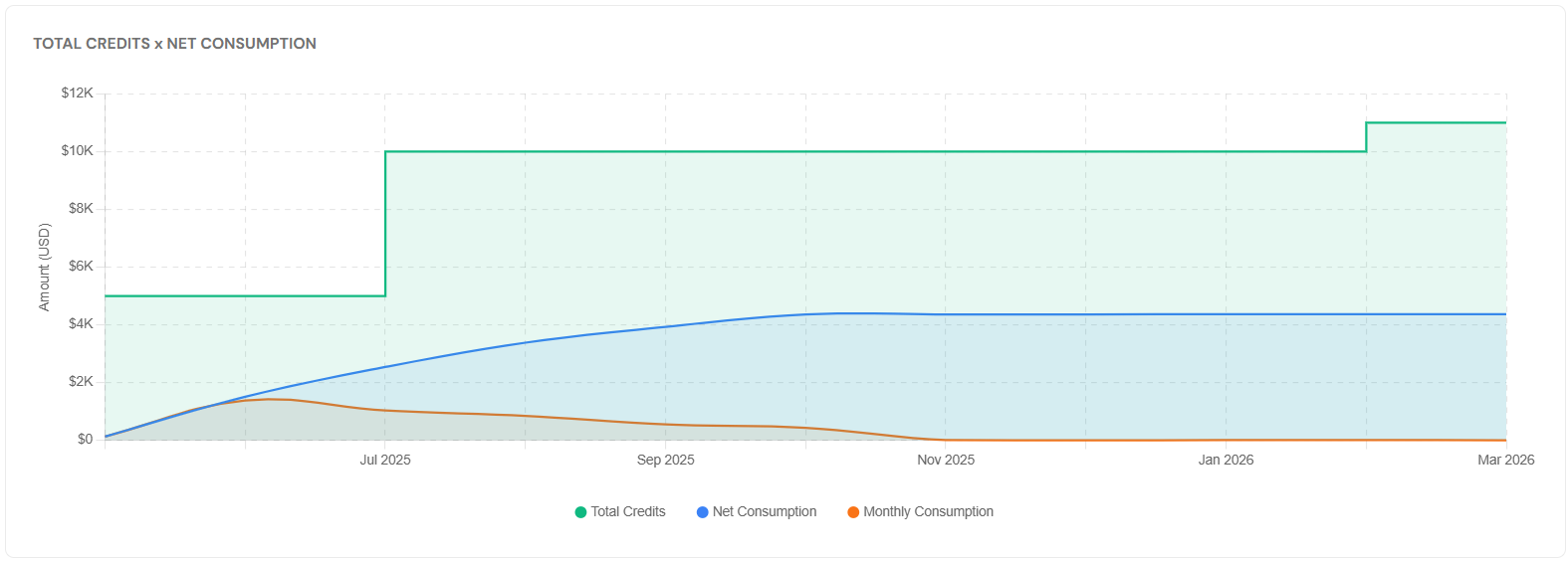
* **Gráfico de uso de créditos:** Exibe a evolução do consumo de créditos ao longo do tempo, incluindo o total de créditos contratados, consumo líquido acumulado e consumo mensal. O mês atual é exibido até o dia anterior.
* **Tabela de histórico de créditos:** Exibe o tipo de crédito, o status (ativo, expirado ou futuro), as datas, o valor concedido e o valor gasto.
* O status `EXPIRADO` é exibido tanto quando os créditos ultrapassam o período contratado quanto quando são totalmente consumidos dentro dele.
* **Tabela de histórico de faturas:** Exibe o mês e o saldo restante a ser pago após a dedução dos créditos ativos do consumo total, calculado ao preço unitário padrão, se aplicável. Quando há consumo acima do limite contratado, o mês atual aparece no topo com o selo **Em aberto**, visto que faturas abertas podem mudar até o fechamento do mês.
* **Tabela de preços:** Exibe os preços unitários líquidos para métricas baseadas no consumo, como Execuções, GBs e tráfego de saída.
### Uso detalhado e custos
#### Período de análise
Selecione o intervalo de datas e o ambiente para analisar seu uso. A aba mostra um período de 30 dias por padrão. No entanto, você pode analisar um intervalo predefinido ou uma data específica de sua escolha.
Os custos são detalhados de acordo com as métricas de consumo:
* **Custo total:** Valor total de créditos gastos no período selecionado.
* **Custo total de GB-s:** Custo total e quantidade total de GB-s usados no período selecionado.
* **Custo total de execuções:** Custo total e número total de execuções com base no volume total de ativações do pipeline no período selecionado.
Além das informações de uso, você pode:
* Usar o **botão Digibee Docs** para verificar informações mais detalhadas sobre o Modelo Baseado em Consumo em nosso Portal de Documentação.
* Usar o botão **Download CSV** para exportar seus relatórios de consumo em formato CSV diretamente da Plataforma. Os dados exportados refletem o período de tempo selecionado no filtro ativo, e nenhum outro filtro pode ser aplicado.
#### Tabelas de detalhamento
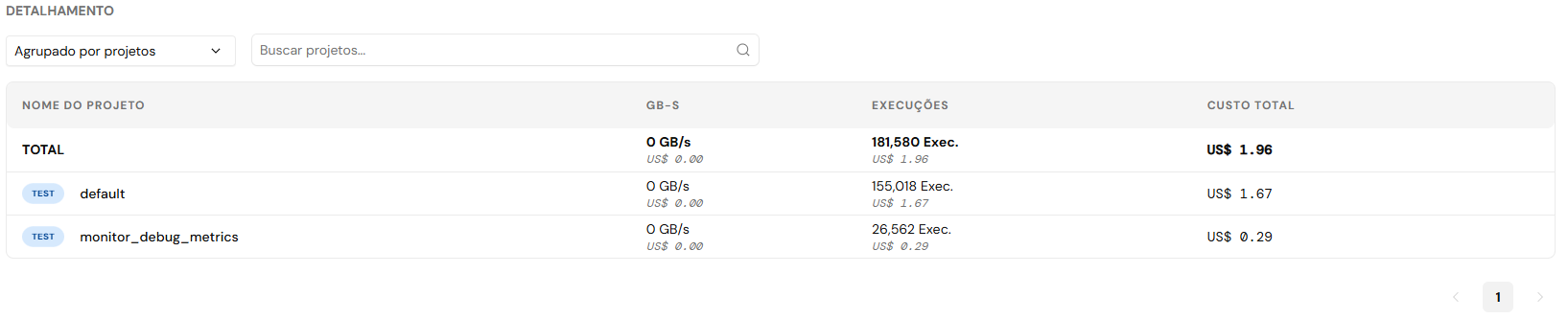
Após selecionar o período, você pode analisar seus dados de consumo por **projetos** ou por **pipelines** usando a **barra de pesquisa**.
A tabela exibe os dados pelas seguintes categorias:
* **Nome**
* **Uso em GB-s e seu valor correspondente**
* **Execuções e seu valor correspondente**
* **Custo total**
### **Alertas de consumo**
A aba **Alertas de consumo** permite criar, editar e visualizar alertas que notificam você quando o consumo de um contrato, projeto ou pipeline se aproxima de um limite definido. Configurar alertas facilita o planejamento e a gestão antecipada dos recursos de integração.
#### **Criando um alerta**
1. Na aba **Alertas de consumo**, clique em **Criar alerta**.
2. Preencha os seguintes campos:
| Campo | Descrição |
| ------------------------- | ---------------------------------------------------------------------------------------------------------------------------------------------------------------------------------------------------------------------------- |
| **Nome do alerta** | O nome do alerta. Este campo é obrigatório e aceita até 100 caracteres. |
| **Escopo** | Define o nível do alerta: **Contrato**, **Projeto** ou **Pipeline**. Contrato usa o contrato atual. Se você selecionar Projeto ou Pipeline, escolha o projeto ou pipeline correspondente. |
| **Tipo de limite** | Disponível apenas para o escopo **Contrato**. Escolha **Percentual (%)** ou **Valor absoluto** para o limite. Os escopos Projeto e Pipeline aceitam apenas Valor absoluto. |
| **Valor do limite** | Para limites em porcentagem, mova o controle deslizante ou digite um valor entre 1 e 100. O padrão é 70%. Para limites em valor absoluto, insira o valor na moeda do contrato, por exemplo, `500`. |
| **Canais de notificação** | Escolha um ou mais canais: E-mail (insira o endereço de e-mail), Slack (insira a URL do webhook de entrada) ou Webhook (insira a URL do endpoint). Você pode, opcionalmente, inserir um segredo HMAC para assinar o payload. |
3. Clique em **Criar alerta** para confirmar.
{% hint style="info" %}
É necessário configurar pelo menos um canal de notificação para criar um alerta.
{% endhint %}
#### **Visualizando alertas**
Os alertas criados são exibidos em uma tabela na aba **Alertas de consumo**. A tabela mostra as seguintes informações:
| Coluna | Descrição |
| ------------------ | ---------------------------------------------------------------------------------------------------------------------------------------------------------------------------------------------------------------------------------------------------------------------------------------------------------------------------------------- |
| **Nome** | O nome definido na criação do alerta. |
| **Escopo** | O escopo do alerta: Contrato, Projeto ou Pipeline. |
| **Canais** | Os canais de notificação configurados. |
| **Status** | **Ativo**: o alerta está ligado e monitorando. **Disparado**: um alerta de porcentagem foi acionado; ele continua monitorando e volta a Ativo se o consumo cair ou a porcentagem for aumentada acima dele. **Desativado**: o alerta está desligado, manualmente ou porque um alerta de valor absoluto foi acionado e parou de monitorar. |
| **Último disparo** | A data em que o alerta foi disparado pela última vez. Exibe `Nunca` se o alerta ainda não foi acionado. |
| **Ações** | Opções disponíveis: ativar ou desativar, editar ou excluir o alerta. |
---
# Agent Instructions
This documentation is published with GitBook. GitBook is the documentation platform designed so that both humans and AI agents can read, navigate, and reason over technical content effectively. Learn more at gitbook.com.
## Querying This Documentation
If you need additional information that is not directly available in this page, you can query the documentation by asking a question.
Perform an HTTP GET request on the following URL with the `ask` and `goal` query parameters:
```
GET https://docs.digibee.com/documentation/licensing/pt-br/licensing-models/consumption-based-model.md?ask=&goal=
```
`ask` is the immediate question: it should be specific, self-contained, and written in natural language.
`goal` is what the user is ultimately trying to achieve, the reason they need the answer. Sharing it helps GitBook give you a better, more relevant answer. A goal is most helpful when it describes the outcome the user wants rather than restating the question. For example, with `ask=how do I create an API token`, a goal like `automate deployments from our CI pipeline` lets GitBook tailor the answer to that use case.
The response will contain a direct answer to the question and relevant excerpts and sources from the documentation.
Use this mechanism when the answer is not explicitly present in the current page, you need clarification or additional context, or you want to retrieve related documentation sections.