> For the complete documentation index, see [llms.txt](https://docs.digibee.com/documentation/llms.txt). Markdown versions of documentation pages are available by appending `.md` to page URLs; this page is available as [Markdown](https://docs.digibee.com/documentation/developer-guide/pt-br/platform-administration/administration/organization-groups.md).
# Grupos da organização
{% hint style="info" %}
**Esta funcionalidade precisa ser ativada mediante solicitação para ficar disponível na Digibee Integration Platform.** Se sua empresa possui múltiplos realms e você está interessado em ativar essa funcionalidade, entre em [contato com a equipe de Suporte da Digibee.](/documentation/troubleshooting/pt-br/help-and-faq/support.md)
{% endhint %}
A hierarquia da informação desempenha um papel crucial para tornar as informações acessíveis, compreensíveis e acionáveis para os usuários. Os **Grupos da organização** são uma funcionalidade de gestão que ajuda clientes com múltiplos realms a gerenciá-los de forma mais fácil e autônoma.
## Como os Grupos da organização funcionam
Usuários com a permissão **`ORG:MANAGER`** terão acesso à tela de gestão de organização. Nesta página, eles podem adicionar outros usuários aos grupos de organização, permitindo que os novos usuários adicionados naveguem por qualquer realm da empresa com as permissões de seu realm inicial.
Por exemplo, se o usuário for um **manager**, ele poderá navegar por todos os realms com permissões de **manager**. No entanto, se for um **viewer**, ele poderá navegar pelos realms apenas com permissões de **viewer**.
## Como adicionar usuários aos Grupos da organização
Primeiramente, abra um chat com a equipe de Suporte da Digibee para solicitar a permissão **`ORG:MANAGER`** para uma pessoa escolhida em sua organização.Após a pessoa receber a permissão, ela poderá seguir os passos abaixo na Digibee Integration Platform:.
1. Na página inicial da Plataforma, clique em **Administração** no canto superior direito.
2. Encontre a seção chamada **Organização** no menu à esquerda. Clique em **Grupos da organização**.
3. Uma página será aberta exibindo o nome do grupo, número de membros e um ícone de edição. Clique no **ícone de edição** para adicionar novos usuários ou fazer alterações.
4. Selecione o realm onde você deseja adicionar um **Organization manager**. Uma vez selecionado, aparecerá a lista de emails dos usuários com acesso a esse realm.
5. Escolha o usuário que você deseja designar como **Organization manager**.
6. Clique no botão **Adicionar usuário**.
## Relatórios da organização
Os **relatórios da organização** exibem detalhes de todos os pipelines (implantados e não implantados) e de todas as implantações existentes no realm. Esses relatórios podem ser gerados diariamente utilizando uma Chave de API inserida no [Postman ](https://www.postman.com/)ou em outras ferramentas de API.
{% hint style="info" %}
Não é possível fazer download de relatórios retroativos. Somente o relatório do dia em que a solicitação é feita estará disponível para download. Os relatórios só serão criados a partir de 7 de abril de 2025, data de lançamento da funcionalidade.
{% endhint %}
Esses relatórios podem ser usados para fins de auditoria, gestão dos realms da organização e análise de consumo por realm. Você pode ver o relatório em CSV ou JSON.
Os relatórios detalham as seguintes informações:
**Relatório de implantação (Deployment)**
* Realm
* Projeto
* Nome do pipeline
* ID do pipeline
* Versão
* Tamanho
* Execuções simultâneas
* Autoscaling
* Réplicas mínimas
* Réplicas máximas
* Alvo de réplicas
* Ambiente
* Email do usuário
* Nome do trigger
* Última implantação
**Relatório de pipeline**
* Realm
* Projeto
* Nome do pipeline
* ID do pipeline
* Versão
* Nome do trigger
* Data de criação
* Última modificação
### **Como gerar relatórios da organização usando ferramentas de API**
{% hint style="info" %}
Apenas usuários com a permissão `ORG:MANAGER` podem gerar relatórios da organização. A geração de relatórios só é possível utilizando uma credencial criada em um dos realms da empresa.
{% endhint %}
#### Passo 1: Criar a Chave de API
Para gerar o relatório, primeiro é necessário criar uma credencial de API associada à funcionalidade de relatório da organização:
1. Na **Digibee Integration Platform**, acesse **Configurações**.
2. No menu lateral esquerdo, clique em **Credenciais**, dentro de **Digibee API**.
3. Preencha o formulário:
* Crie um **nome de usuário** e uma **senha**.
* Selecione a opção **Relatórios da organização**.
* Clique em **Salvar credenciais**.
* Copie a **Chave de API** gerada.
#### Passo 2: Usar a Chave de API para gerar o relatório
1. Logue na ferramenta de API de sua preferência.
2. Na aba **Authorization**, selecione a opção de autenticação **Basic Auth** dentro de **Auth Type.**
3. Informe o nome de usuário e a senha criados na Digibee Integration Plataform.
4. Acesse a aba **Headers** e cole a **Chave de API** gerada na etapa de criar a Chave de API.
5. Na aba **Params**, na seção **Query Parameters**, selecione o formato: `JSON` ou `CSV`. Inclua também a data.
6. Na aba **Params**, na seção **Path Variables**, inclua os parâmetros `realm` e `reportType`.
Ao criar o nome de usuário na Digibee Integration Platform, o nome do `realm` é adicionado automaticamente. Por exemplo: `realmtest-user-digibee`, onde `realmtest` é o nome do realm e `user-digibee` é o nome de usuário.\
\
Os relatórios fornecem informações sobre toda a organização. No entanto, por motivos de segurança, é necessário informar o realm no qual a credencial foi criada, pois ele é usado no processo de validação.
## Grupos da organização no Digibeectl
{% hint style="info" %}
Se você ainda não configurou nenhuma conta para uso com o Digibeectl, consulte primeiro a [documentação de instalação do Digibeectl.](/documentation/developer-guide/pt-br/platform-administration/administration/digibeectl/getting-started.md)
{% endhint %}
Para gerenciar múltiplos realms via Digibeectl, usuários com a permissão **`ORG:MANAGER`** devem criar novos tokens para as contas desejadas. Os tokens devem ser criados no realm de origem do usuário (onde o usuário foi criado e faz login).
### **Como criar um novo token**
1. Na página inicial da **Digibee Integration Platform**, clique no botão **Configurações** no canto superior direito da página.
2. No menu do lado esquerdo da página, clique em **Digibeectl**.
3. A página exibirá todos os tokens criados anteriormente. Clique no botão **Criar** no canto superior direito da página.
4. Insira as informações necessárias.
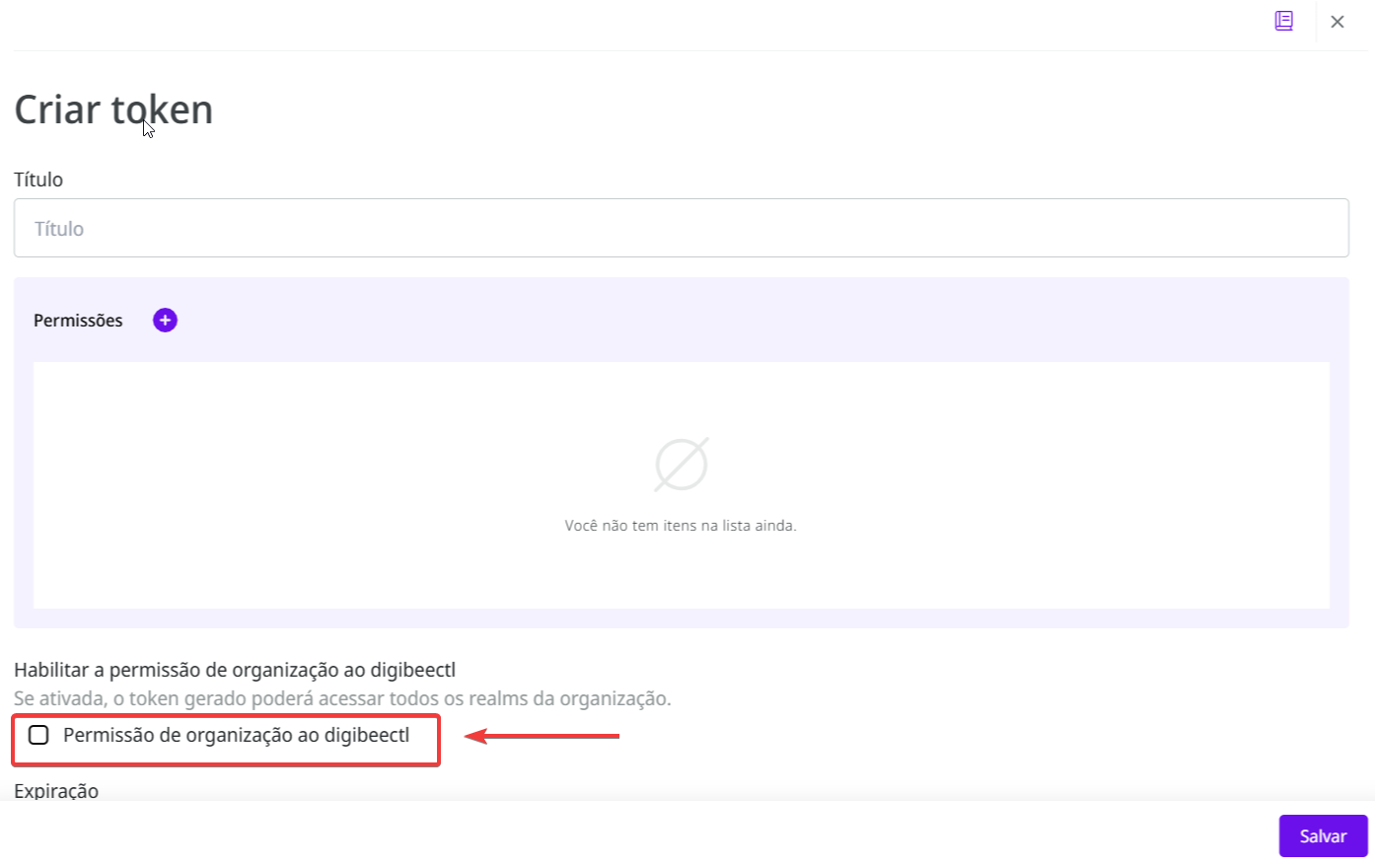
5. Para permitir que o novo token tenha acesso a todos os realms da organização, marque a opção **Permissão de organização ao digibeectl**
6. Clique no botão **Salvar**.
{% hint style="info" %}
Tokens configurados anteriormente para uso no Digibeectl **não serão alterados** e continuarão funcionando normalmente.
{% endhint %}
---
# Agent Instructions
This documentation is published with GitBook. GitBook is the documentation platform designed so that both humans and AI agents can read, navigate, and reason over technical content effectively. Learn more at gitbook.com.
## Querying This Documentation
If you need additional information that is not directly available in this page, you can query the documentation by asking a question.
Perform an HTTP GET request on the following URL with the `ask` and `goal` query parameters:
```
GET https://docs.digibee.com/documentation/developer-guide/pt-br/platform-administration/administration/organization-groups.md?ask=&goal=
```
`ask` is the immediate question: it should be specific, self-contained, and written in natural language.
`goal` is what the user is ultimately trying to achieve, the reason they need the answer. Sharing it helps GitBook give you a better, more relevant answer. A goal is most helpful when it describes the outcome the user wants rather than restating the question. For example, with `ask=how do I create an API token`, a goal like `automate deployments from our CI pipeline` lets GitBook tailor the answer to that use case.
The response will contain a direct answer to the question and relevant excerpts and sources from the documentation.
Use this mechanism when the answer is not explicitly present in the current page, you need clarification or additional context, or you want to retrieve related documentation sections.
.png)
.png)