> For the complete documentation index, see [llms.txt](https://docs.digibee.com/documentation/llms.txt). Markdown versions of documentation pages are available by appending `.md` to page URLs; this page is available as [Markdown](https://docs.digibee.com/documentation/developer-guide/pt-br/platform-administration/administration/audit.md).
# Auditoria
Saiba mais sobre como ver registros de auditoria na Digibee Integration Platform.
Para facilitar tanto o gerenciamento quanto o registro das ações, todas as operações realizadas dentro da Digibee Integration Platform são armazenadas de forma segura e exibidas na página Auditoria da Plataforma. Isso ajuda você a rastrear e monitorar alterações do sistema e atividades do usuário, bem como investigar incidentes de segurança.
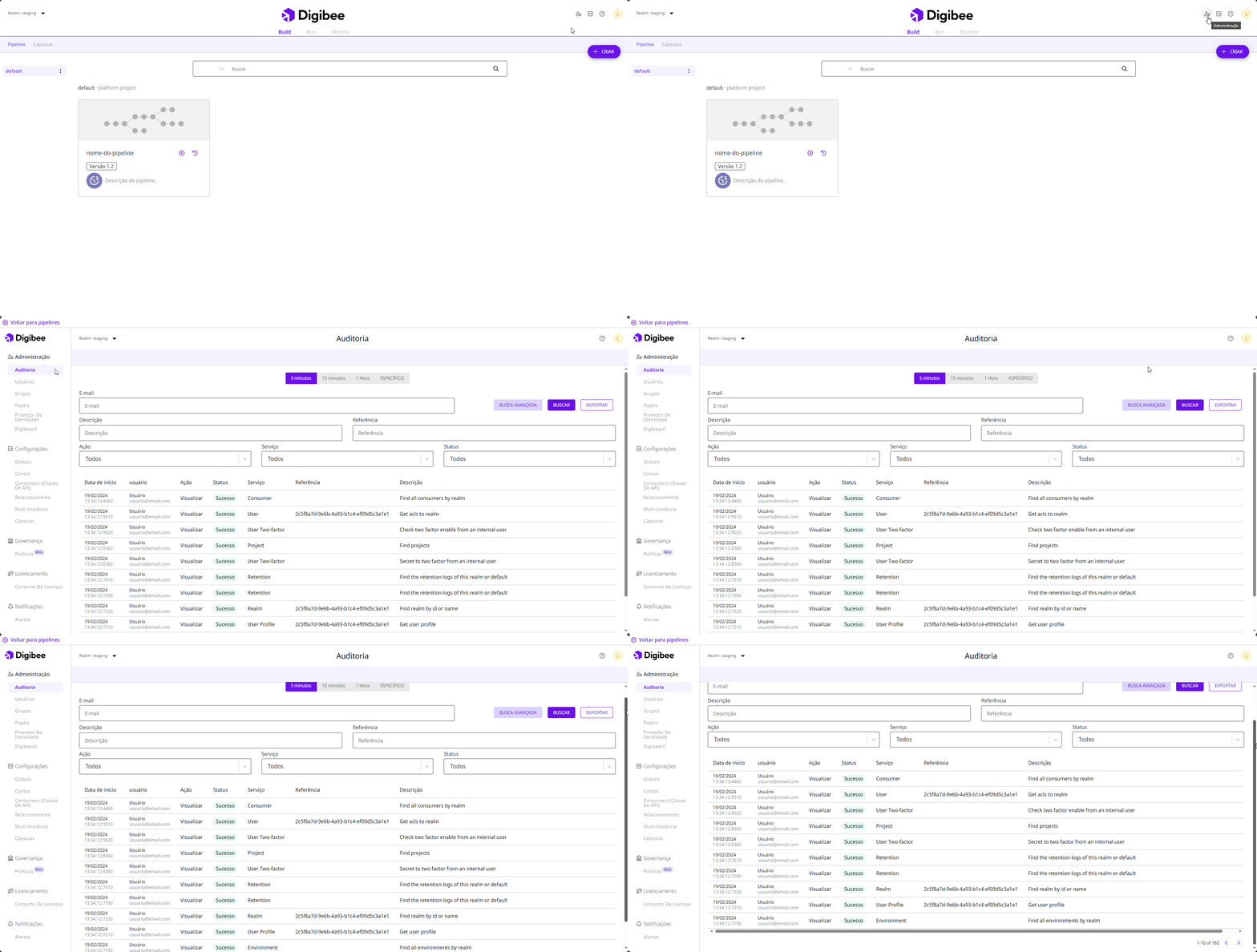
Para acessar a página Auditoria, clique em **Administração** no canto superior direito da página inicial da Plataforma e abra o submenu **Auditoria**.
## Visão geral da página Auditoria
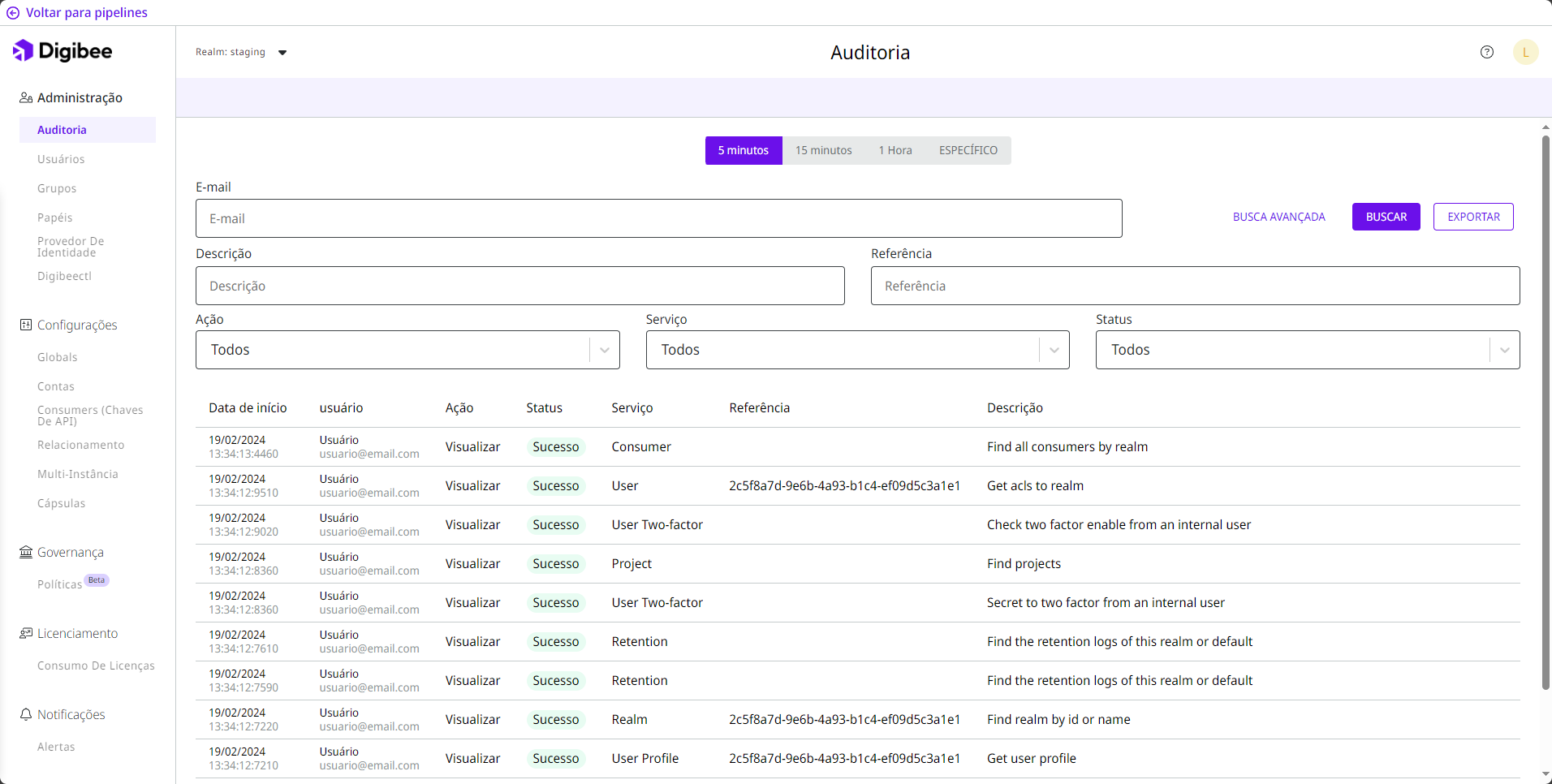
A página Auditoria oferece funções com as quais você pode filtrar e pesquisar os registros de auditoria e baixá-los como um arquivo para o seu próprio computador.
Página de auditoria na Digibee Integration Platform.
### Período de tempo
Na parte superior da página, você pode selecionar o período para seus registros de auditoria.
Ao selecionar o período, você pode escolher se deseja ver os registros de auditoria dos últimos **5 minutos**, **15 minutos**, **1 hora**, ou um intervalo de datas **específico**.
### Busca simples e avançada
Abaixo do período de tempo, você pode realizar uma busca simples no campo de pesquisa digitando o endereço de email do usuário que deseja pesquisar e clicando em **Buscar**. Você também pode clicar em **Busca avançada** para ver mais opções e pesquisar informações específicas. Preencha todos ou alguns dos campos abaixo para pesquisar:
* **Descrição:** descrição do registro que você deseja pesquisar.
* **Ação:** tipo de ação realizada, que pode ser: **Todos**, **Visualizar**, **Criar**, **Atualizar** ou **Remover/Arquivar**.
* **Referência:** ID do objeto no qual o usuário fez a ação.
* **Serviço:** funcionalidade em que a ação foi executada.
* **Status:** *status* da ação, que pode ser: **Todos**, **Sucesso** ou **Erro**.
### Registros de auditoria
Abaixo do período de tempo e do campo de pesquisa, você pode visualizar os registros de auditoria de acordo com o intervalo de tempo e parâmetros de pesquisa previamente definidos. As informações estão organizadas em uma tabela com as seguintes colunas:
* **Data de início:** data e hora de início da ação.
* **Usuário:** nome e endereço de email do usuário que executou a ação.
* **Ação:** tipo de ação realizada, que pode ser: **Todos**, **Visualizar**, **Criar**, **Atualizar** ou **Remover/Arquivar**.
* **Status:** *status* da ação, que pode ser **Sucesso** para ações executadas com sucesso ou **Erro** para ações em que ocorreu um erro durante a execução.
* **Serviço:** funcionalidade em que a ação foi executada.
* **Referência:** ID do objeto no qual o usuário fez a ação. Caso o registro de auditoria se refira a um serviço e não a um objeto específico, este campo permanece vazio.
* **Descrição:** breve descrição da ação executada.
{% hint style="info" %}
Em alguns registros de auditoria, a coluna **Referência** não tem nenhum dado. Isso ocorre porque esses registros não se referem a ações executadas em um objeto específico. Eles referem-se a serviços, que são as entidades do sistema que englobam os objetos. Os objetos específicos de um serviço possuem um ID, enquanto os serviços não possuem um ID.
{% endhint %}
### Exportar registros de auditoria
Depois de filtrar os registros, você pode clicar no botão **Exportar** para baixar uma pasta compactada com os registros de auditoria para o seu computador. Nesta pasta você encontrará um arquivo CSV com os últimos 50.000 registros de auditoria. Os registos baixados correspondem aos apresentados na página, levando em consideração o intervalo de tempo e parâmetros de pesquisa. O arquivo contém as seguintes informações:
* **dateStart:** data de início do processamento da requisição.
* **dateEnd:** data final do processamento da requisição.
* **description:** descrição da ação executada.
* **url:** endereço que foi acessado.
* **method:** método HTTP da requisição realizada.
* **uri:** recurso que foi acessado.
* **httpStatusCode:** código do *status* HTTP da requisição.
* **status:** *status* da operação realizada.
* **remoteAddress:** endereço que foi acessado remotamente.
* **payload:** *body* da requisição.
* **queryParam:** parâmetro da requisição.
* **fullName:** nome do usuário que realizou a operação.
* **email:** email do usuário que realizou a operação.
* **service:** serviço de *backend* que foi acessado.
* **sourceIp:** endereço IP do dispositivo que realizou a operação.
---
# Agent Instructions
This documentation is published with GitBook. GitBook is the documentation platform designed so that both humans and AI agents can read, navigate, and reason over technical content effectively. Learn more at gitbook.com.
## Querying This Documentation
If you need additional information that is not directly available in this page, you can query the documentation by asking a question.
Perform an HTTP GET request on the following URL with the `ask` and `goal` query parameters:
```
GET https://docs.digibee.com/documentation/developer-guide/pt-br/platform-administration/administration/audit.md?ask=&goal=
```
`ask` is the immediate question: it should be specific, self-contained, and written in natural language.
`goal` is what the user is ultimately trying to achieve, the reason they need the answer. Sharing it helps GitBook give you a better, more relevant answer. A goal is most helpful when it describes the outcome the user wants rather than restating the question. For example, with `ask=how do I create an API token`, a goal like `automate deployments from our CI pipeline` lets GitBook tailor the answer to that use case.
The response will contain a direct answer to the question and relevant excerpts and sources from the documentation.
Use this mechanism when the answer is not explicitly present in the current page, you need clarification or additional context, or you want to retrieve related documentation sections.