> For the complete documentation index, see [llms.txt](https://docs.digibee.com/documentation/llms.txt). Markdown versions of documentation pages are available by appending `.md` to page URLs; this page is available as [Markdown](https://docs.digibee.com/documentation/developer-guide/pt-br/development-cycle/overview/deployment/pipeline-deployment-history-beta-restricted.md).
# Como verificar o Histórico de implantação do pipeline
Acompanhe as informações no histórico de implantação de seus pipelines.
É sempre útil saber como estão os *pipelines*. Com esta parte do histórico de implantação do *pipeline*, a visão geral das implantações mais recentes, fica mais fácil rastrear as alterações mais recentes do *pipeline* e ver quais foram implantadas em princípio.
## Campo de seleção
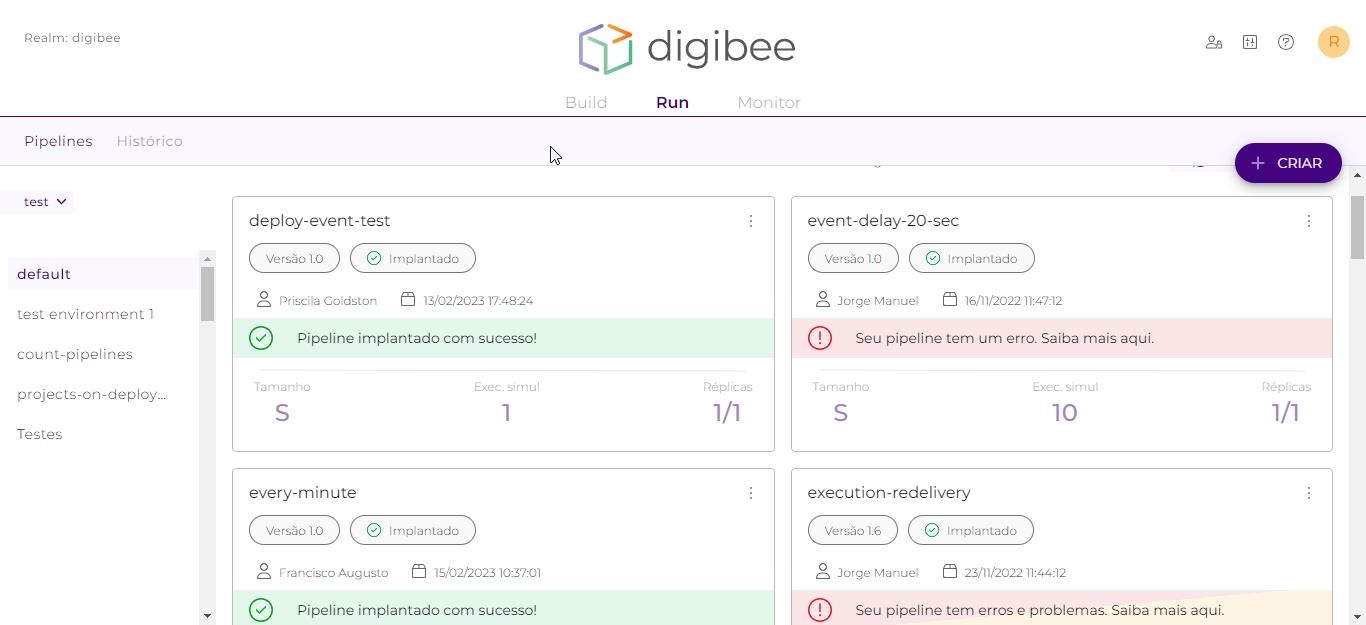
Na tela principal de execução, no canto superior esquerdo, você encontrará duas opções de seleção onde poderá selecionar ***Pipelines*** ou **Histórico**. Para ver os projetos e *pipelines* criados, basta clicar em ***Pipelines***.
Após clicar em *Pipelines*, a página contém as informações usuais em Run, como o seletor de ambiente e seus projetos.
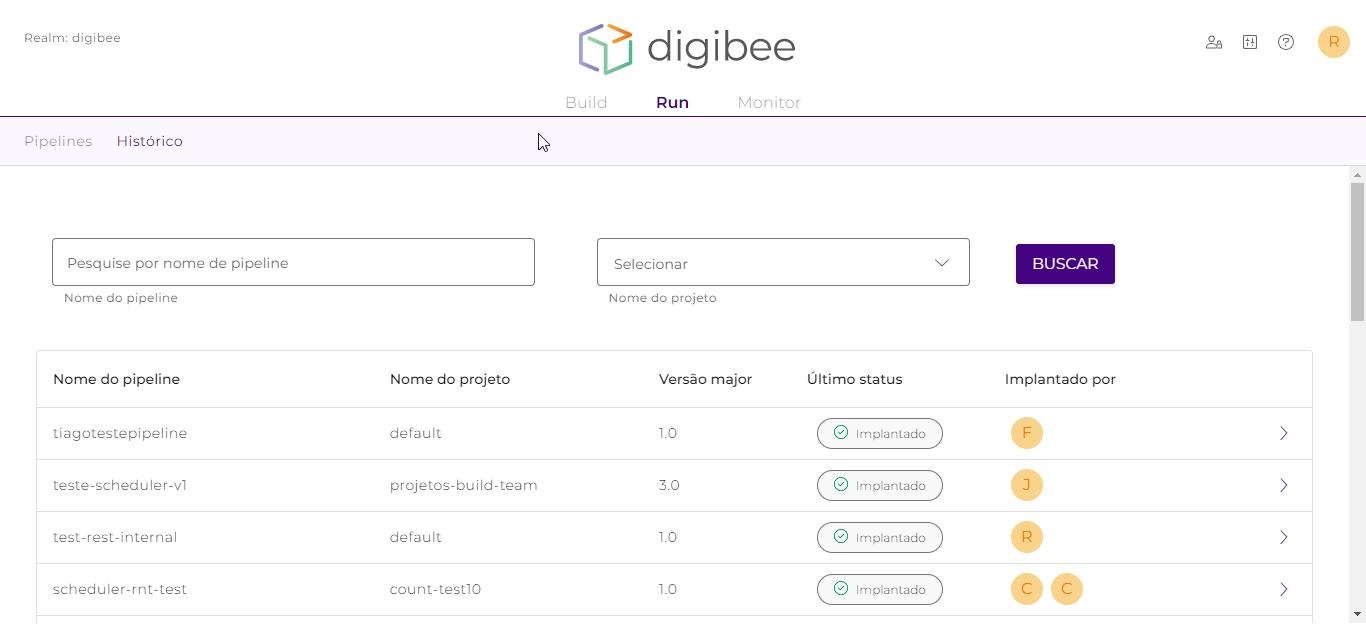
Ao clicar no campo **Histórico**, uma lista dos *pipelines* implantados mais recentemente será exibida, do mais recente ao mais antigo implantado. Cada *pipeline* na lista contém informações sobre o Nome do *pipeline*, o Nome do projeto, sua Versão major, o status mais recente do *pipeline* e as pessoas que implantaram o *pipeline*.
Além disso, a aba do Histórico contém dois campos de pesquisa para ajudar a localizar o *pipeline*. São eles, o **Nome do *****pipeline*** e o **Nome do projeto**. Desta forma é mais fácil, simples e rápido encontrar o *pipeline* implantado para analisá-lo e trabalhar nele.
## Selecionando o *pipeline*
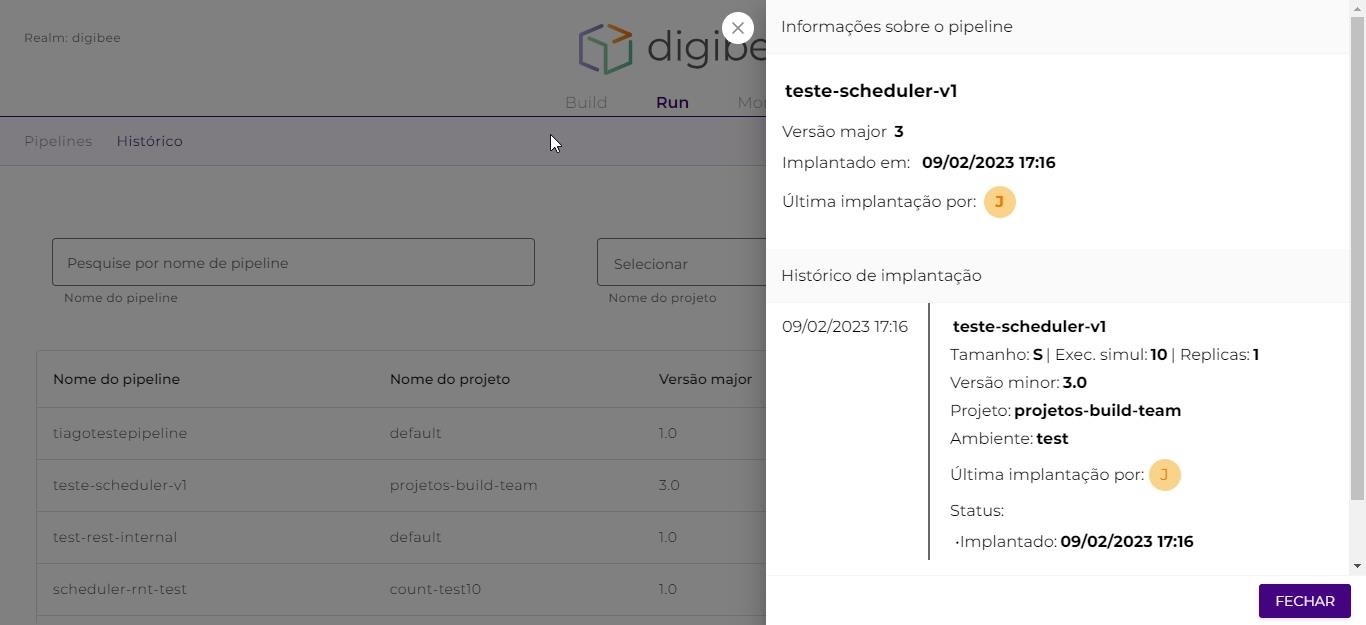
Depois de localizar e clicar no *pipeline* com o qual deseja trabalhar, um painel lateral é aberto. Este painel lateral contém informações sobre o *pipeline*, como a Versão *major*, quando foi implantado e quem o implantou, abaixo disso, se tem uma visão geral de todas as implantações desse *pipeline* até sua versão atual.
### Histórico de implantação
No **Histórico de implantação** você encontrará as informações sobre as últimas implantações feitas neste *pipeline* específico, onde poderá encontrar os dados sobre Tamanho, Execuções Simultâneas e Réplicas usadas nesta versão do *pipeline*.
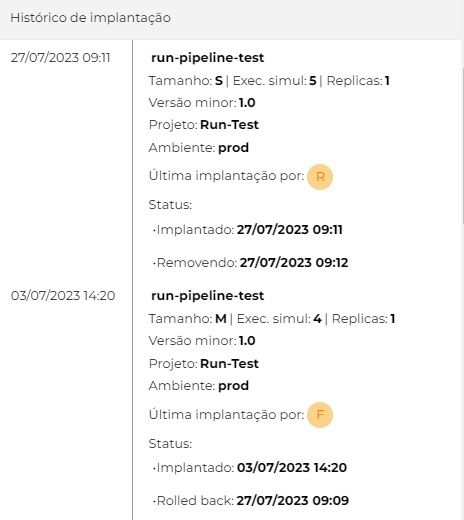
Além de mostrar a Versão *minor*, também mostra o projeto e o ambiente em que foi implantado. Outros dados incluem o status do *pipeline*, indicando quando foi implantado, se ocorreu um erro ou se foi excluído.
Também será informado quando houver um *rollback* para uma versão anterior no *pipeline*. Dessa forma, você pode acompanhar cada movimento no *pipeline* e saber qual versão está em uso no momento. [Para saber mais, leia este artigo sobre como fazer *rollback* para uma versão anterior do *pipeline*.](/documentation/developer-guide/pt-br/development-cycle/overview/deployment/how-to-rollback-to-a-previous-deployment-version-restricted-beta.md)
{% hint style="info" %}
Nota: Vale ressaltar que todos os *pipelines* implantados contêm todas essas informações em seus históricos.
{% endhint %}
---
# Agent Instructions
This documentation is published with GitBook. GitBook is the documentation platform designed so that both humans and AI agents can read, navigate, and reason over technical content effectively. Learn more at gitbook.com.
## Querying This Documentation
If you need additional information that is not directly available in this page, you can query the documentation by asking a question.
Perform an HTTP GET request on the following URL with the `ask` and `goal` query parameters:
```
GET https://docs.digibee.com/documentation/developer-guide/pt-br/development-cycle/overview/deployment/pipeline-deployment-history-beta-restricted.md?ask=&goal=
```
`ask` is the immediate question: it should be specific, self-contained, and written in natural language.
`goal` is what the user is ultimately trying to achieve, the reason they need the answer. Sharing it helps GitBook give you a better, more relevant answer. A goal is most helpful when it describes the outcome the user wants rather than restating the question. For example, with `ask=how do I create an API token`, a goal like `automate deployments from our CI pipeline` lets GitBook tailor the answer to that use case.
The response will contain a direct answer to the question and relevant excerpts and sources from the documentation.
Use this mechanism when the answer is not explicitly present in the current page, you need clarification or additional context, or you want to retrieve related documentation sections.