> For the complete documentation index, see [llms.txt](https://docs.digibee.com/documentation/llms.txt). Markdown versions of documentation pages are available by appending `.md` to page URLs; this page is available as [Markdown](https://docs.digibee.com/documentation/developer-guide/pt-br/development-cycle/overview/deployment/how-to-rollback-to-a-previous-deployment-version-restricted-beta.md).
# Como fazer rollback de versão implantada
Saiba como reverter para a versão anterior de uma implantação em um determinado ambiente.
Se ocorrerem erros depois de implantar uma nova versão de um *pipeline* em qualquer ambiente, você poderá reverter para uma versão anterior da implantação. A reversão volta para a versão anterior que foi implantada com sucesso.
Caso tenham sido feitas alterações em *Globals* e Contas (*Accounts*), o *rollback* mantém a versão atual e não traz de volta a configuração antiga. Aqui está como você pode fazer isso.
{% hint style="info" %}
Para ter acesso à **Implantação**, você deve ter a **permissão** de ***Deployment:***** Ler** e ***Deployment:***** Criar nos ambientes desejados (test/ prod)**, para sua conta de usuário ou um grupo ao qual você pertence.
{% endhint %}
## Selecionando *pipeline*
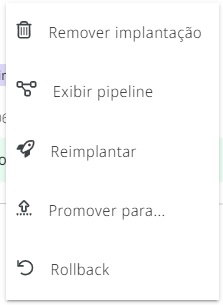
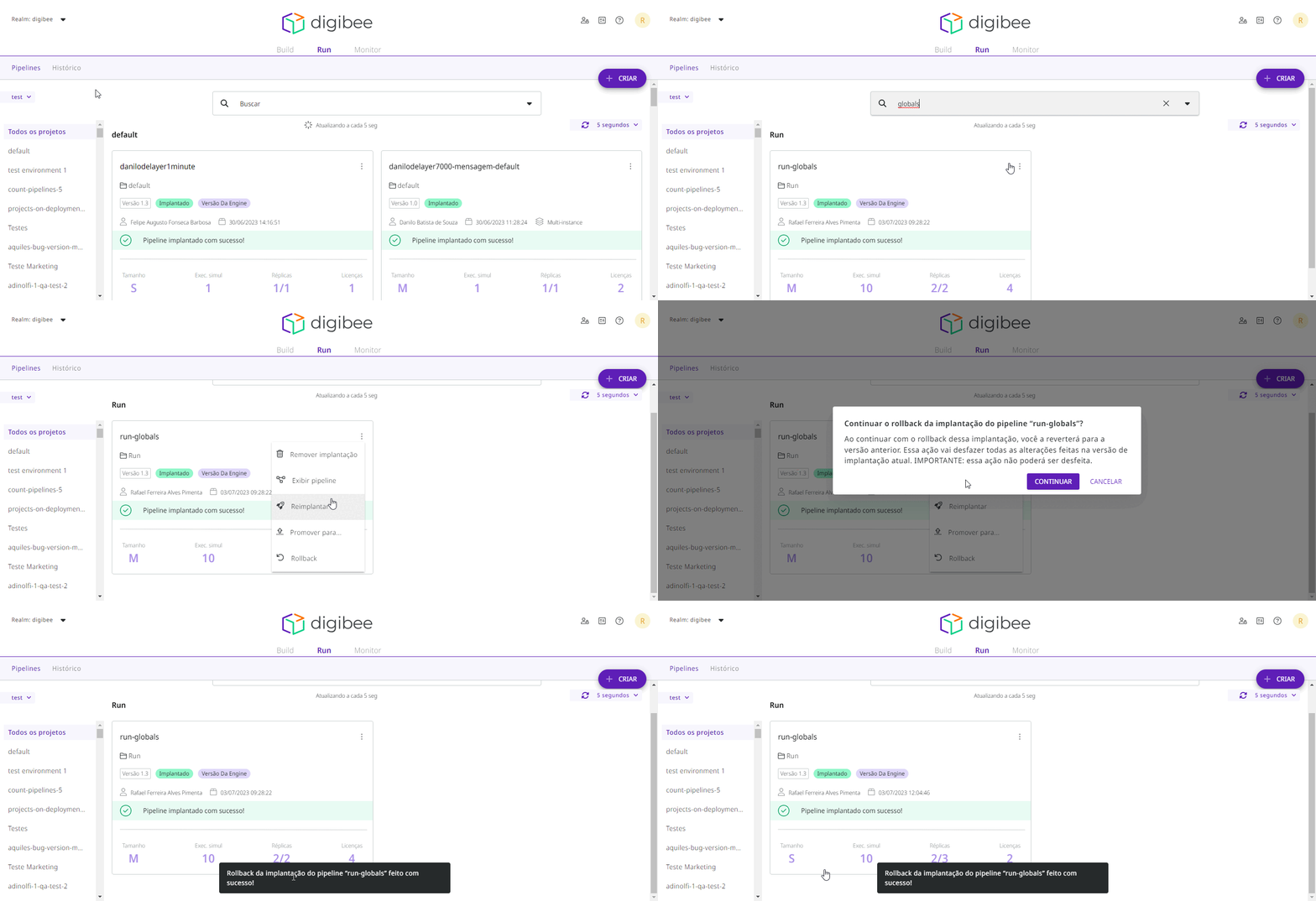
Selecione o *pipeline* que foi implantado anteriormente no ambiente desejado. Depois de identifica-lo, clique nos três pontinhos no canto superior direito do *card* do *pipeline*. Em seguida, clique em ***Rollback*** e siga as instruções que aparecem.
## *Rollback*
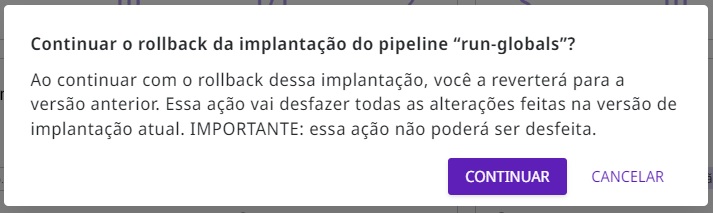
Ao clicar em ***Rollback***, uma janela *pop-up* aparecerá informando que o *pipeline* implantado será revertido para a versão anterior no ambiente atual e que essa ação não poderá ser desfeita. Depois de fazer sua escolha, clique em **CONTINUAR** para manter a ação ou **CANCELAR** para suspender a ação.
Clique em **CONTINUAR** para restaurar o *pipeline* para sua versão anterior em funcionamento no ambiente atual. Uma mensagem é exibida na parte inferior da página informando que a reversão foi bem sucedida e você pode confirmar as alterações no *card* do *pipeline* também.
## Verificação do atual status do Pipeline
Para rastrear as ações feitas em um *pipeline* implantado, você pode verificar seu **Histórico**. No histórico do *pipeline*, você pode verificar o status e o ambiente de cada implantação. [Neste artigo, você aprenderá mais sobre como verificar o histórico de *pipelines* implantados. ](broken://pages/PkMz16oFtXSARL6zUehX)
Você também pode verificar o status atual de um pipeline pelo *card* do *pipeline*, que mostra se o *pipeline* já foi implantado no ambiente. [Para saber mais sobre os status disponíveis no *card*, leia este artigo.](/documentation/developer-guide/pt-br/development-cycle/overview/deployment/pipeline-deployment-status.md)
---
# Agent Instructions
This documentation is published with GitBook. GitBook is the documentation platform designed so that both humans and AI agents can read, navigate, and reason over technical content effectively. Learn more at gitbook.com.
## Querying This Documentation
If you need additional information that is not directly available in this page, you can query the documentation by asking a question.
Perform an HTTP GET request on the following URL with the `ask` and `goal` query parameters:
```
GET https://docs.digibee.com/documentation/developer-guide/pt-br/development-cycle/overview/deployment/how-to-rollback-to-a-previous-deployment-version-restricted-beta.md?ask=&goal=
```
`ask` is the immediate question: it should be specific, self-contained, and written in natural language.
`goal` is what the user is ultimately trying to achieve, the reason they need the answer. Sharing it helps GitBook give you a better, more relevant answer. A goal is most helpful when it describes the outcome the user wants rather than restating the question. For example, with `ask=how do I create an API token`, a goal like `automate deployments from our CI pipeline` lets GitBook tailor the answer to that use case.
The response will contain a direct answer to the question and relevant excerpts and sources from the documentation.
Use this mechanism when the answer is not explicitly present in the current page, you need clarification or additional context, or you want to retrieve related documentation sections.