> For the complete documentation index, see [llms.txt](https://docs.digibee.com/documentation/llms.txt). Markdown versions of documentation pages are available by appending `.md` to page URLs; this page is available as [Markdown](https://docs.digibee.com/documentation/developer-guide/pt-br/development-cycle/overview/deployment/deployments.md).
# Como implantar ou reimplantar um pipeline (fazer deploy/redeploy)
Saiba como implantar ou reimplantar um pipeline em teste ou em produção.
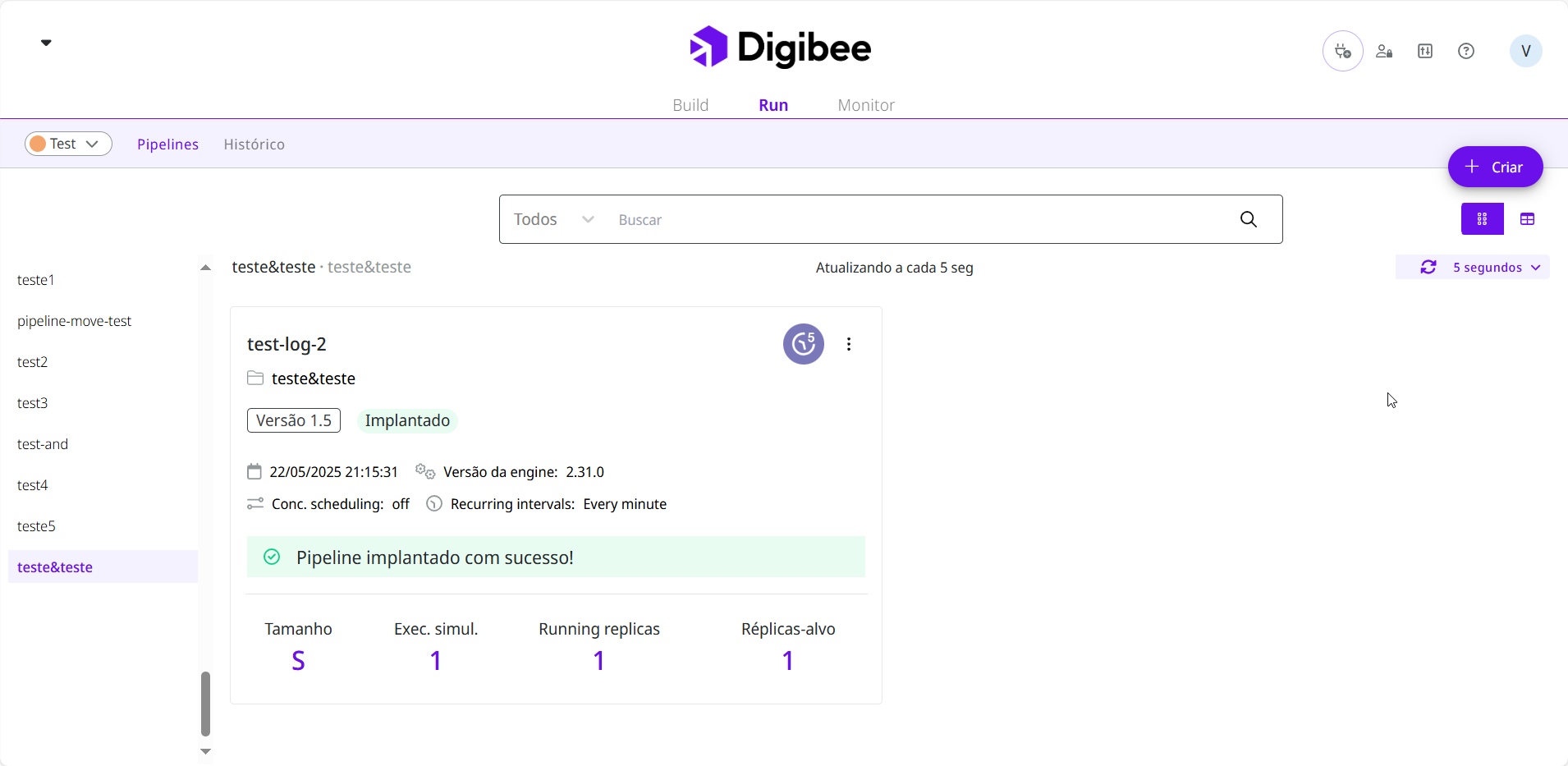
Depois de criar o fluxo do seu pipeline, o próximo passo é disponibilizá-lo implantando (fazendo o deploy). Na página **Run**, você pode implantar seu pipeline em apenas alguns segundos, dependendo do tamanho de implantação escolhido. É possível implantá-lo tanto no ambiente de teste quanto no de produção.
Para mais detalhes sobre como as implantações são gerenciadas, consulte [Conceitos de Run](/documentation/developer-guide/pt-br/development-cycle/overview/runtime.md).
## Implantando um pipeline (fazendo o deploy)
Para implantar um pipeline:
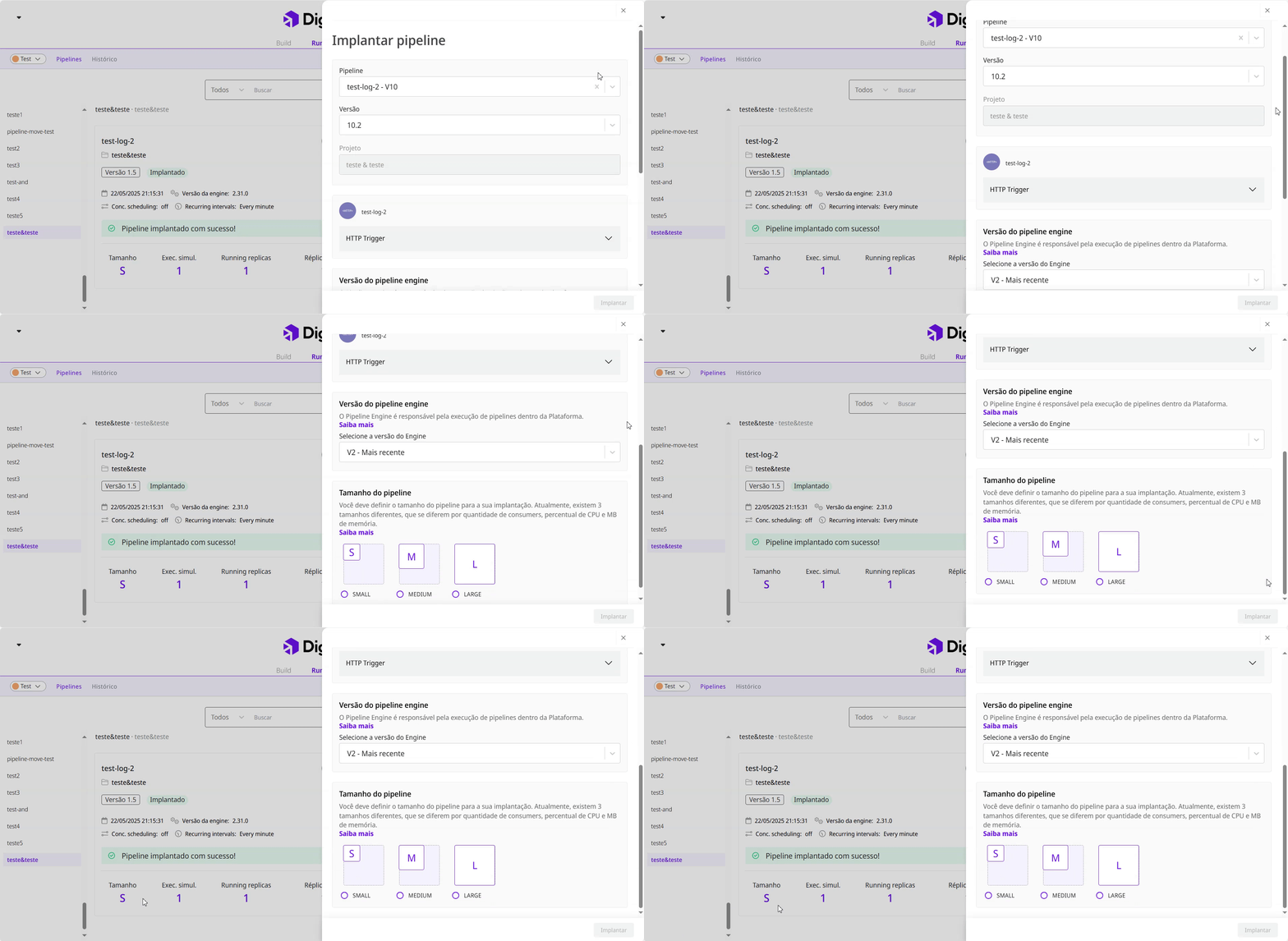
1. Acesse a tela de Run, selecione o ambiente desejado no canto superior esquerdo da página e clique em **Criar.**
2. Selecione o pipeline e a versão. Após a seleção, a Plataforma exibirá:
* O projeto associado.
* A instância, caso seja um pipeline multi-instância.
* O trigger usado no pipeline e seus detalhes.
3. Selecione a versão do Pipeline Engine.
4. Selecione o tamanho do pipeline desejado. Caso seja um pipeline multi-instância, selecione também uma instância.
5. Selecione a quantidade de execuções simultâneas.
6. Defina a quantidade de réplicas a serem utilizadas na implantação.
7. Clique em **Implantar** (Deploy).
1. Para usuários com **Modelo Baseado em Pipeline** será exibida uma tela com o cálculo das licenças consumidas.
2. Para usuários com **Modelo Baseado em Subscription** será exibida uma tela com o cálculo de RTUs e subscrições.
8. Após a implantação, você será redirecionado para o projeto ao qual pertence o pipeline.
{% hint style="info" %}
Caso o pipeline já esteja implantado as configurações atuais serão automaticamente aplicadas à nova implantação. Para saber mais sobre o status da implantação do pipeline, [leia a documentação](/documentation/developer-guide/pt-br/development-cycle/overview/deployment/pipeline-deployment-status.md).
{% endhint %}
## Reimplantando um pipeline (fazendo o redeploy)
Depois de criar e implantar um fluxo de pipeline, pode ser necessário reimplantar. Isso pode acontecer, por exemplo, quando um aviso aparece no card do pipeline, indicando que a implantação atual não é mais válida.
Para reimplantar um pipeline:
1. Vá até a página **Run** e localize o pipeline que deseja reimplantar.
2. Clique nos três pontos e selecione **Reimplantar** (Redeploy). Os detalhes da implantação existente são exibidos, incluindo o projeto, a instância (para pipelines multi-instância) e as configurações previamente definidas.
3. Atualize as opções que deseja alterar, como:
* Tamanho do pipeline
* Número de execuções concorrentes
* Número de réplicas
4. Clique em **Reimplantar**.
### Comportamento da reimplantação (redeployment)
Durante o redeployment na Digibee, a instância existente do pipeline é removida antes que uma nova seja criada.
Quando o pipeline possui uma **única réplica**, o impacto na disponibilidade é maior e uma breve indisponibilidade pode ocorrer durante a substituição. Quando há **múltiplas réplicas**, o impacto é reduzido, pois novas instâncias são iniciadas enquanto outras ainda estão em execução.
Se o runtime estiver indisponível no momento do redeployment, nenhuma nova réplica poderá ser alocada e o pipeline permanecerá offline até que o runtime se recupere. Sempre verifique o status do runtime antes de iniciar um redeployment e agende redeployments fora dos períodos críticos de execução.
{% hint style="warning" %}
Ao realizar um deploy, redeploy ou promoção, um aviso informativo é exibido se o número de réplicas ultrapassar 10. Esse aviso é apenas informativo e não bloqueia a ação.
{% endhint %}
## Problemas de implantação (deploy)
Ao implantar ou reimplantar um pipeline, você pode encontrar erros que impedem a conclusão da ação. Para obter orientações, consulte nossa seção dedicada a [**Problemas de Implantação (Deploy)**](/documentation/troubleshooting/pt-br/deployment-issues/globals-and-accounts-issues.md) na aba [**Problem-Solving**](https://docs.digibee.com/documentation/troubleshooting/pt-br/). Consulte essa seção sempre que ocorrer um erro.
---
# Agent Instructions
This documentation is published with GitBook. GitBook is the documentation platform designed so that both humans and AI agents can read, navigate, and reason over technical content effectively. Learn more at gitbook.com.
## Querying This Documentation
If you need additional information that is not directly available in this page, you can query the documentation by asking a question.
Perform an HTTP GET request on the following URL with the `ask` and `goal` query parameters:
```
GET https://docs.digibee.com/documentation/developer-guide/pt-br/development-cycle/overview/deployment/deployments.md?ask=&goal=
```
`ask` is the immediate question: it should be specific, self-contained, and written in natural language.
`goal` is what the user is ultimately trying to achieve, the reason they need the answer. Sharing it helps GitBook give you a better, more relevant answer. A goal is most helpful when it describes the outcome the user wants rather than restating the question. For example, with `ask=how do I create an API token`, a goal like `automate deployments from our CI pipeline` lets GitBook tailor the answer to that use case.
The response will contain a direct answer to the question and relevant excerpts and sources from the documentation.
Use this mechanism when the answer is not explicitly present in the current page, you need clarification or additional context, or you want to retrieve related documentation sections.