> For the complete documentation index, see [llms.txt](https://docs.digibee.com/documentation/llms.txt). Markdown versions of documentation pages are available by appending `.md` to page URLs; this page is available as [Markdown](https://docs.digibee.com/documentation/developer-guide/pt-br/development-cycle/dashboards/vpn-connections-monitoring/alerts-vpn-metrics.md).
# Alertas para métricas de VPN
Além dos alertas habituais de pipeline, você pode configurar **alertas para suas métricas de VPN**. Dessa forma, você terá uma experiência de configuração simples e eficiente para ambos os tipos de métricas.
## Como criar alertas para métricas de VPN?
1. Na página inicial da Plataforma, clique em **Monitor.**
2. No menu no topo da página, clique em **Configuração de alertas**.
{% hint style="info" %}
Alternativamente, você pode acessar a página de **Configuração de alertas** clicando em **Configurações** no canto superior direito da página inicial da Plataforma e selecionando **Alertas** no menu à esquerda.
{% endhint %}
3. Clique em **Criar**.
4. Escolha um nome para o alerta. Não é possível adicionar caracteres especiais como "\_". A única exceção é "-", que pode ser usado como substituto para espaços em branco.
5. Selecione o alvo do alerta:
* Pipeline
* **VPN**
6\.
Configure o limite para disparo do alerta.
* Selecione as métricas: **Mappings down**, **Mappings up**, **Tunnels down**, ou **Tunnels up**.
* Selecione o intervalo: **5, 10, 15, 20 minutos ou um intervalo específico.**
* Selecione as condições: **Abaixo do valor especificado**, **Acima do valor especificado** ou **O mesmo que o valor especificado.**
* Insira o número do valor.
7. Digite o valor numérico.
8. Configure os **canais** pelos quais deseja receber notificações:
* Endereços de email
* ID do chat do Telegram
* URL do Webhook
* URL do Slack
9\.
Clique em **Salvar** para criar o novo alerta.
## Como visualizar os alertas de VPN criados?
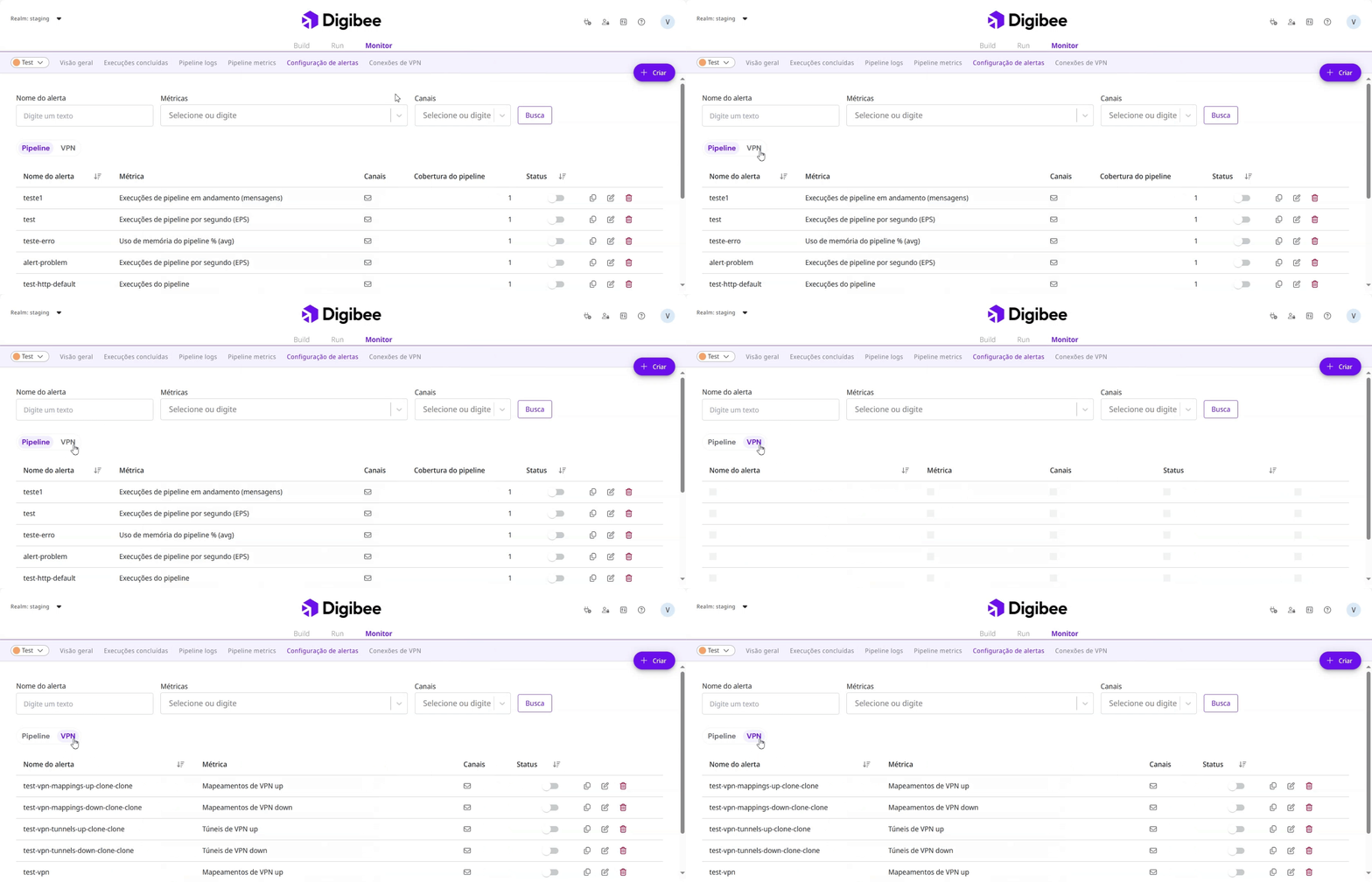
Na aba **Configuração de alertas** na página **Monitor**, clique no botão de alternância para escolher entre exibir alertas de **Pipeline** ou de **VPN**.
---
# Agent Instructions
This documentation is published with GitBook. GitBook is the documentation platform designed so that both humans and AI agents can read, navigate, and reason over technical content effectively. Learn more at gitbook.com.
## Querying This Documentation
If you need additional information that is not directly available in this page, you can query the documentation by asking a question.
Perform an HTTP GET request on the following URL with the `ask` and `goal` query parameters:
```
GET https://docs.digibee.com/documentation/developer-guide/pt-br/development-cycle/dashboards/vpn-connections-monitoring/alerts-vpn-metrics.md?ask=&goal=
```
`ask` is the immediate question: it should be specific, self-contained, and written in natural language.
`goal` is what the user is ultimately trying to achieve, the reason they need the answer. Sharing it helps GitBook give you a better, more relevant answer. A goal is most helpful when it describes the outcome the user wants rather than restating the question. For example, with `ask=how do I create an API token`, a goal like `automate deployments from our CI pipeline` lets GitBook tailor the answer to that use case.
The response will contain a direct answer to the question and relevant excerpts and sources from the documentation.
Use this mechanism when the answer is not explicitly present in the current page, you need clarification or additional context, or you want to retrieve related documentation sections.