> For the complete documentation index, see [llms.txt](https://docs.digibee.com/documentation/llms.txt). Markdown versions of documentation pages are available by appending `.md` to page URLs; this page is available as [Markdown](https://docs.digibee.com/documentation/developer-guide/pt-br/development-cycle/dashboards/monitor-insights.md).
# Monitor Insights
Encontre informações e soluções práticas baseadas nas métricas de pipeline.
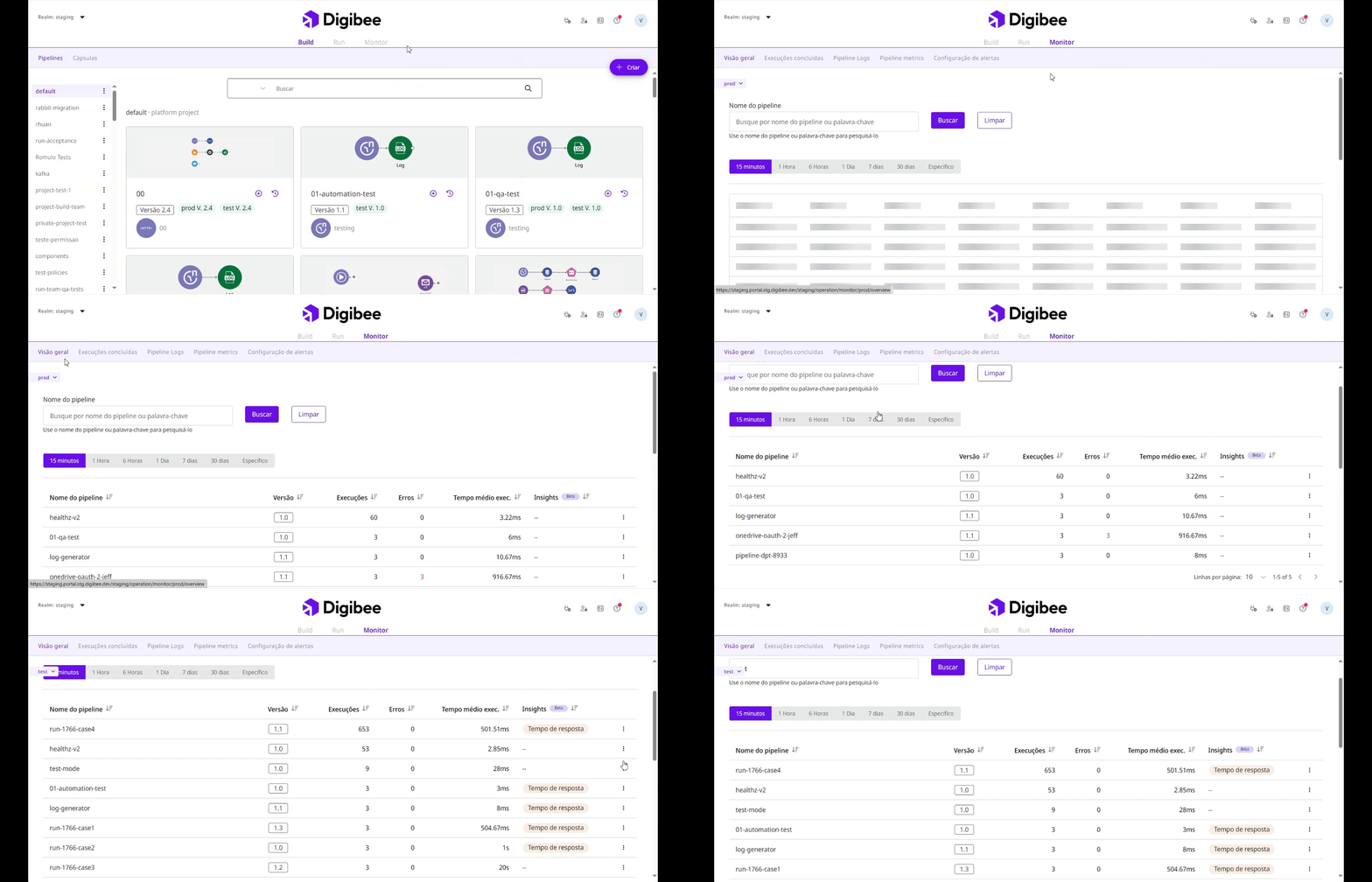
**Monitor Insights** fornece alertas sobre problemas nos pipelines ou oportunidades de melhoria de desempenho com base em métricas de pipeline para ajudar você a gerenciar seus pipelines e investigar problemas específicos.
Na página **Visão geral**, clicar nas tags na coluna **Insights** redireciona você para a página **Pipeline Metrics** ou para a página **Execuções**, onde configurações específicas do pipeline são exibidas com base nos dados de execução coletados.
## Insights e ações
Confira abaixo a lista de insights e ações recomendadas:
### CPU
**Insight:** O consumo máximo de CPU durante o período é maior que 90%.
**Ação:** Verifique a lógica de seu pipeline ou aumente o tamanho de sua implantação.
### Erros (Vermelho)
**Insight:** Mais de 30% de erros no período.
**Ação:** Confira mais detalhes na página de Execuções ou de Pipeline Logs.
### Erros (Amarelo)
**Insight:** Mais de 10% de erros no período.
**Ação:** Confira mais detalhes na página de Execuções ou de Pipeline Logs.
### Tempo de resposta
**Insight:** O tempo de resposta do pipeline aumentou em mais de 50% em comparação ao mesmo período.
**Ação:** Verifique a lógica de seu pipeline, conexões externas ou aumente o número/tamanho de réplicas de sua implantação.
### Memória
**Insight:** O consumo máximo de memória do seu pipeline no período é maior que 90%.
**Ação:** Verifique a lógica de seu pipeline ou aumente o tamanho de sua implantação.
{% hint style="info" %}
Este insight não está disponível para pipelines configurados com o tamanho Small, pois seus recursos limitados podem resultar em uso de memória constantemente elevado, o que não representa necessariamente um problema.
{% endhint %}
Ao clicar nos insights de **Tempo de resposta**, **Memória** ou **CPU**, você será redirecionado para a página de **Pipeline Metrics**. Ao clicar em **Erros**, você será redirecionado para a página de **Execuções.** Ambas as páginas mostram os filtros ativados com as informações do pipeline selecionado.
### **Conta expirada**
{% hint style="warning" %}
Esse insight só será recebido se a data de expiração de contas estiver configurada. Veja a [lista de tipos de conta](https://docs.digibee.com/documentation/pt-br/platform-administration/settings/accounts#data-de-expiracao-das-contas) para os quais você pode definir uma data de expiração.
{% endhint %}
Alguns tipos de conta na Digibee Integration Platform possuem credenciais que precisam ser revalidadas após um determinado período, como senhas ou tokens com data de expiração.
Na plataforma, é possível definir uma [**Data de expiração**](/documentation/developer-guide/pt-br/development-cycle/build-overview/accounts.md) como um lembrete para que o sistema exiba alertas automáticos sobre o status das suas credenciais.
**Insight:** Os insights indicam quando as contas estão próximas da expiração (amarelo) ou já expiraram (vermelho). Passe o mouse sobre as tags de insight para visualizar o número de contas que estão prestes a expirar ou que já expiraram.
**Ação:** Clique na tag **Expiração de Conta** para ser redirecionado à lista de suas contas, filtradas de acordo com o tipo de tag (amarelo ou vermelho), e gerar novas credenciais ou estender a data de expiração.
### **Conta Editada**
Quando uma conta vinculada a um pipeline implantado for alterada (como mudança de chave, usuário ou novo token), o pipeline precisará ser reimplantado.
**Insight:** Um aviso indica que o pipeline está associado a uma conta editada. Recomenda-se reimplantá-lo para evitar problemas e garantir que esteja atualizado. Saiba mais na documentação sobre alertas de contas.
**Ação:** Clique na tag **Conta editada** para ser redirecionado à tela de execução com o painel de **Reimplantação** aberto. Você pode reimplantar o pipeline diretamente ou fazer ajustes antes de prosseguir.
---
# Agent Instructions
This documentation is published with GitBook. GitBook is the documentation platform designed so that both humans and AI agents can read, navigate, and reason over technical content effectively. Learn more at gitbook.com.
## Querying This Documentation
If you need additional information that is not directly available in this page, you can query the documentation by asking a question.
Perform an HTTP GET request on the following URL with the `ask` and `goal` query parameters:
```
GET https://docs.digibee.com/documentation/developer-guide/pt-br/development-cycle/dashboards/monitor-insights.md?ask=&goal=
```
`ask` is the immediate question: it should be specific, self-contained, and written in natural language.
`goal` is what the user is ultimately trying to achieve, the reason they need the answer. Sharing it helps GitBook give you a better, more relevant answer. A goal is most helpful when it describes the outcome the user wants rather than restating the question. For example, with `ask=how do I create an API token`, a goal like `automate deployments from our CI pipeline` lets GitBook tailor the answer to that use case.
The response will contain a direct answer to the question and relevant excerpts and sources from the documentation.
Use this mechanism when the answer is not explicitly present in the current page, you need clarification or additional context, or you want to retrieve related documentation sections.