> For the complete documentation index, see [llms.txt](https://docs.digibee.com/documentation/llms.txt). Markdown versions of documentation pages are available by appending `.md` to page URLs; this page is available as [Markdown](https://docs.digibee.com/documentation/developer-guide/pt-br/development-cycle/dashboards/alerts.md).
# Alertas
Aprenda como usar alertas para monitorar seus pipelines.
Os alertas monitoram continuamente seus pipelines e enviam notificações quando uma métrica do pipeline foge de um intervalo especificado. Ao configurar alertas, você garante que problemas nos fluxos de integração sejam rapidamente identificados e resolvidos, reduzindo o risco de indisponibilidade ou perda de dados.
## Acesso e permissões para Alertas
Para acessar a página de Alertas, seu grupo de acesso deve incluir o [papel](/documentation/developer-guide/pt-br/platform-administration/administration/new-access-control/access-control-roles.md) **alert-manager** no sistema. Por padrão, esse papel é atribuído aos [grupos](/documentation/developer-guide/pt-br/platform-administration/administration/new-access-control/access-control-groups.md) **support, developers** e **governance-manager**. Se necessário, você pode adicionar manualmente esse papel a qualquer outro grupo de acesso.
As permissões necessárias para usar os recursos de Alertas são **ALERT:READ, ALERT:CREATE, ALERT:UPDATE** e **ALERT:DELETE**. Saiba mais sobre as [permissões por serviço](/documentation/developer-guide/pt-br/platform-administration/administration/new-access-control/access-control-roles/list-of-permissions-by-service.md).
## Página de Alertas
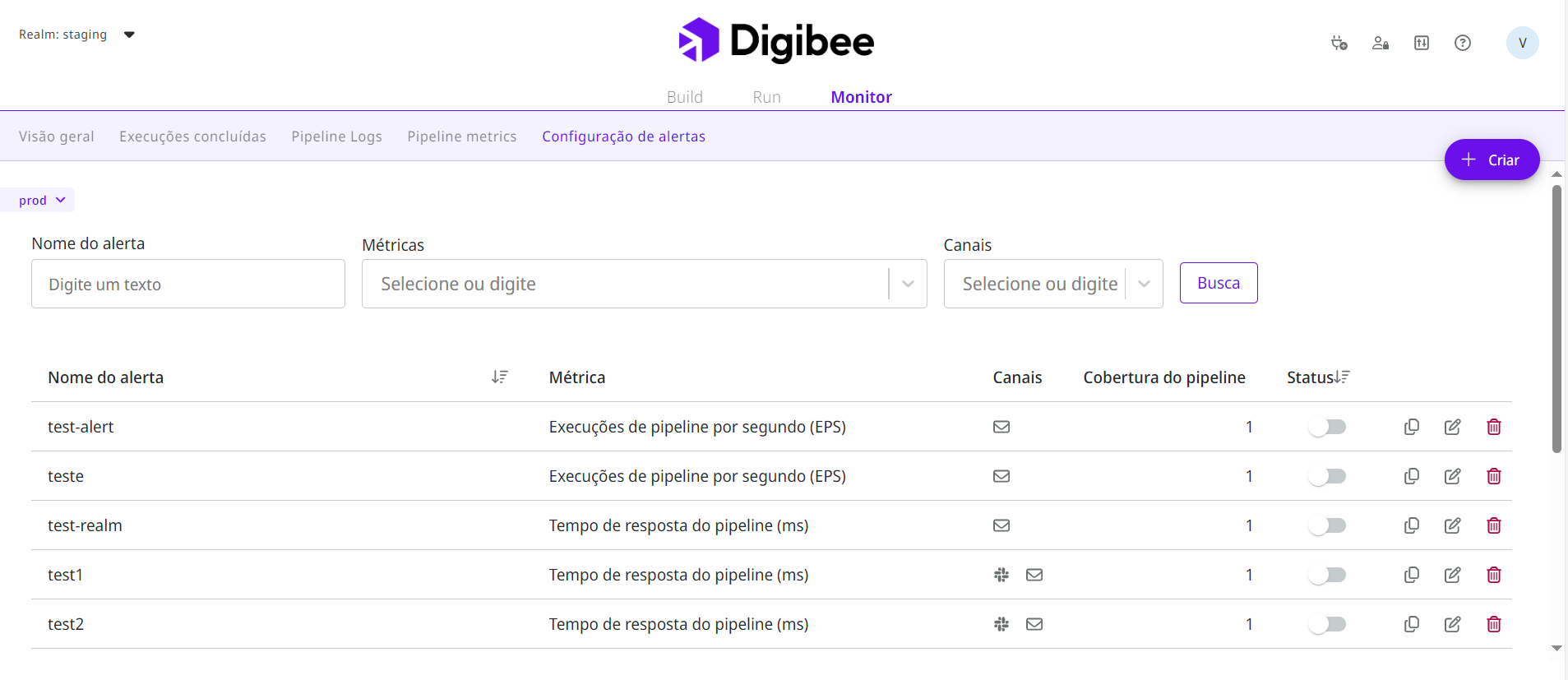
A página de Alertas exibe os alertas criados para um ambiente selecionado e apresenta uma tabela com os seguintes dados:
* **Nome do alerta:** Nome atribuído ao alerta.
* **Métricas:** Métricas selecionadas para monitoramento do alerta.
* **Canais:** Canal para receber o alerta. Pode ser email, Slack, Telegram ou Webhook.
* **Cobertura do pipeline**: Pipelines selecionados associados ao alerta. Se todos os pipelines do realm forem selecionados, eles serão indicados com **Todos** na linha da tabela.
* **Status:** Status do alerta, que pode ser **desativado** (padrão) ou **ativado**.
* **Ações:** ícones de ações para realizar no alerta. Incluem **duplicar**, **editar** ou **excluir**.
* **Ícone de classificação:** O ícone de classificação para classificar as linhas da tabela em ordem crescente (A-Z) ou decrescente (Z-A).
### Pesquisar alertas
No topo da página, é possível buscar um alerta usando os seguintes critérios:
* Nome do alerta
* Métricas
* Canais para notificação do alerta
Após preencher as informações, clique em **Busca** para visualizar os resultados.
### Métricas
Métricas de alerta ajudam você a garantir a confiabilidade e o desempenho dos seus pipelines. Confira a [documentação de Métricas de alerta](/documentation/developer-guide/pt-br/development-cycle/dashboards/alerts/available-metrics.md) para visualizar as métricas de pipeline que você pode usar para configurar alertas.
### Ações
Na página de Alertas, você pode realizar as seguintes ações:
* [Criar um alerta](/documentation/developer-guide/pt-br/development-cycle/dashboards/alerts/how-to-create-an-alert.md)
* [Editar um alerta](/documentation/developer-guide/pt-br/development-cycle/dashboards/alerts/how-to-edit-an-alert.md)
* [Ativar, desativar ou duplicar um alerta](/documentation/developer-guide/pt-br/development-cycle/dashboards/alerts/how-to-activate-deactivate-or-duplicate-an-alert.md)
* [Excluir um alerta](/documentation/developer-guide/pt-br/development-cycle/dashboards/alerts/how-to-delete-an-alert.md)
* [Configurar alertas no Slack](/documentation/developer-guide/pt-br/development-cycle/dashboards/alerts/how-to-configure-alerts-on-slack.md)
* [Configurar alertas no Telegram](/documentation/developer-guide/pt-br/development-cycle/dashboards/alerts/how-to-configure-alerts-on-telegram.md)
* [Configurar alertas no Webhook](/documentation/developer-guide/pt-br/development-cycle/dashboards/alerts/webhook.md)
## Casos de uso de alertas
Para ver exemplos reais de como os alertas podem ser utilizados, acesse nossa [documentação de Casos de uso de alertas](/documentation/developer-guide/pt-br/development-cycle/dashboards/alerts/use-cases-alerts.md) e descubra maneiras práticas de aprimorar seu monitoramento.
---
# Agent Instructions
This documentation is published with GitBook. GitBook is the documentation platform designed so that both humans and AI agents can read, navigate, and reason over technical content effectively. Learn more at gitbook.com.
## Querying This Documentation
If you need additional information that is not directly available in this page, you can query the documentation by asking a question.
Perform an HTTP GET request on the following URL with the `ask` and `goal` query parameters:
```
GET https://docs.digibee.com/documentation/developer-guide/pt-br/development-cycle/dashboards/alerts.md?ask=&goal=
```
`ask` is the immediate question: it should be specific, self-contained, and written in natural language.
`goal` is what the user is ultimately trying to achieve, the reason they need the answer. Sharing it helps GitBook give you a better, more relevant answer. A goal is most helpful when it describes the outcome the user wants rather than restating the question. For example, with `ask=how do I create an API token`, a goal like `automate deployments from our CI pipeline` lets GitBook tailor the answer to that use case.
The response will contain a direct answer to the question and relevant excerpts and sources from the documentation.
Use this mechanism when the answer is not explicitly present in the current page, you need clarification or additional context, or you want to retrieve related documentation sections.