> For the complete documentation index, see [llms.txt](https://docs.digibee.com/documentation/llms.txt). Markdown versions of documentation pages are available by appending `.md` to page URLs; this page is available as [Markdown](https://docs.digibee.com/documentation/developer-guide/pt-br/development-cycle/build-overview/capsulas/how-to-use-capsules/how-to-configure-a-capsule.md).
# Como configurar uma Cápsula
Aprenda como criar e configurar uma Cápsula para utilizar nos pipelines da Digibee Integration Platform.
## Como criar uma Cápsula
Siga estas etapas para criar uma Cápsula:
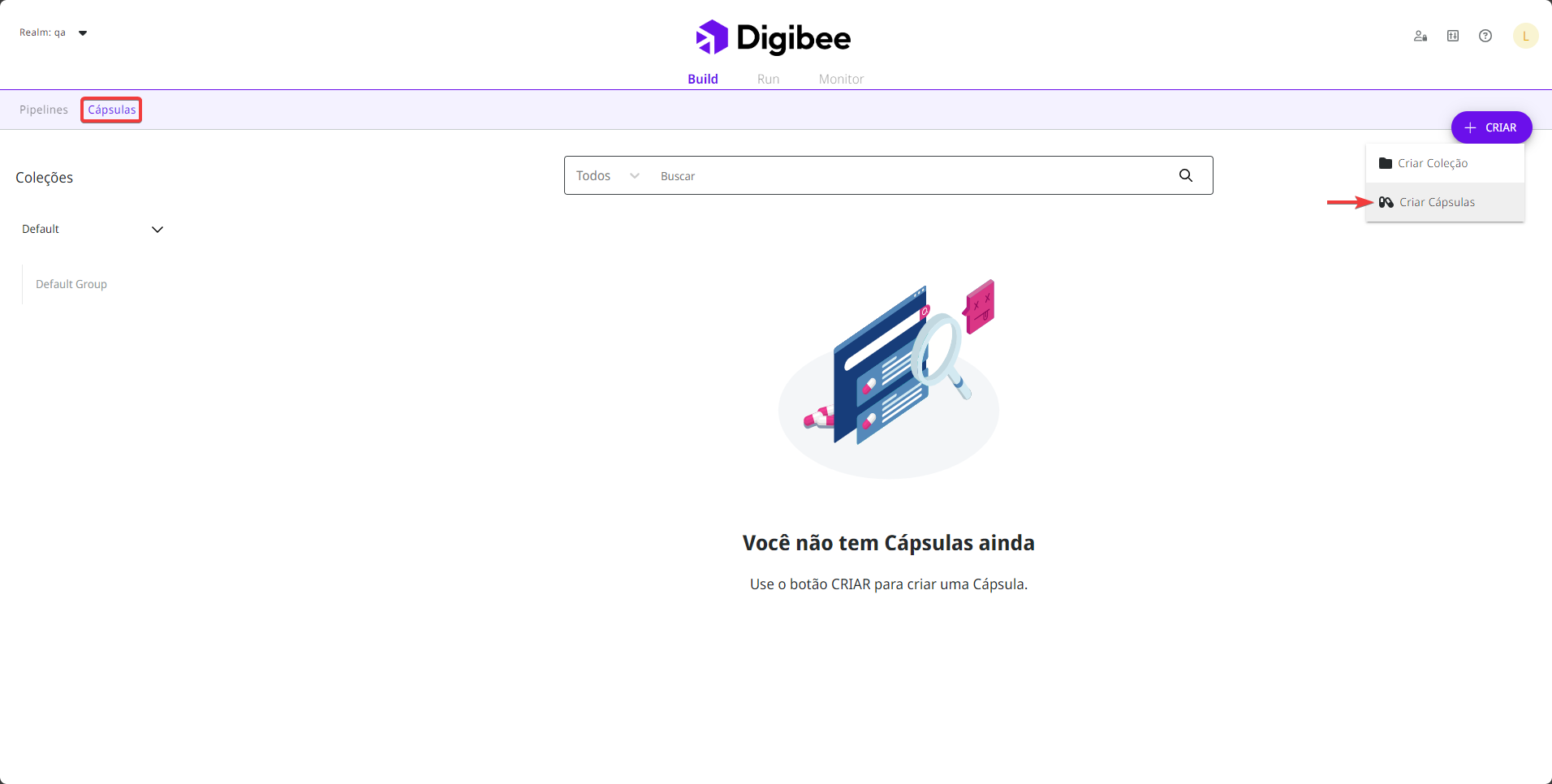
1. Na página **Build**, clique na aba **Cápsulas**.
2. Clique no botão **Criar** no canto superior direito.
3. Selecione a opção **Criar Cápsulas**.
## Como configurar uma Cápsula
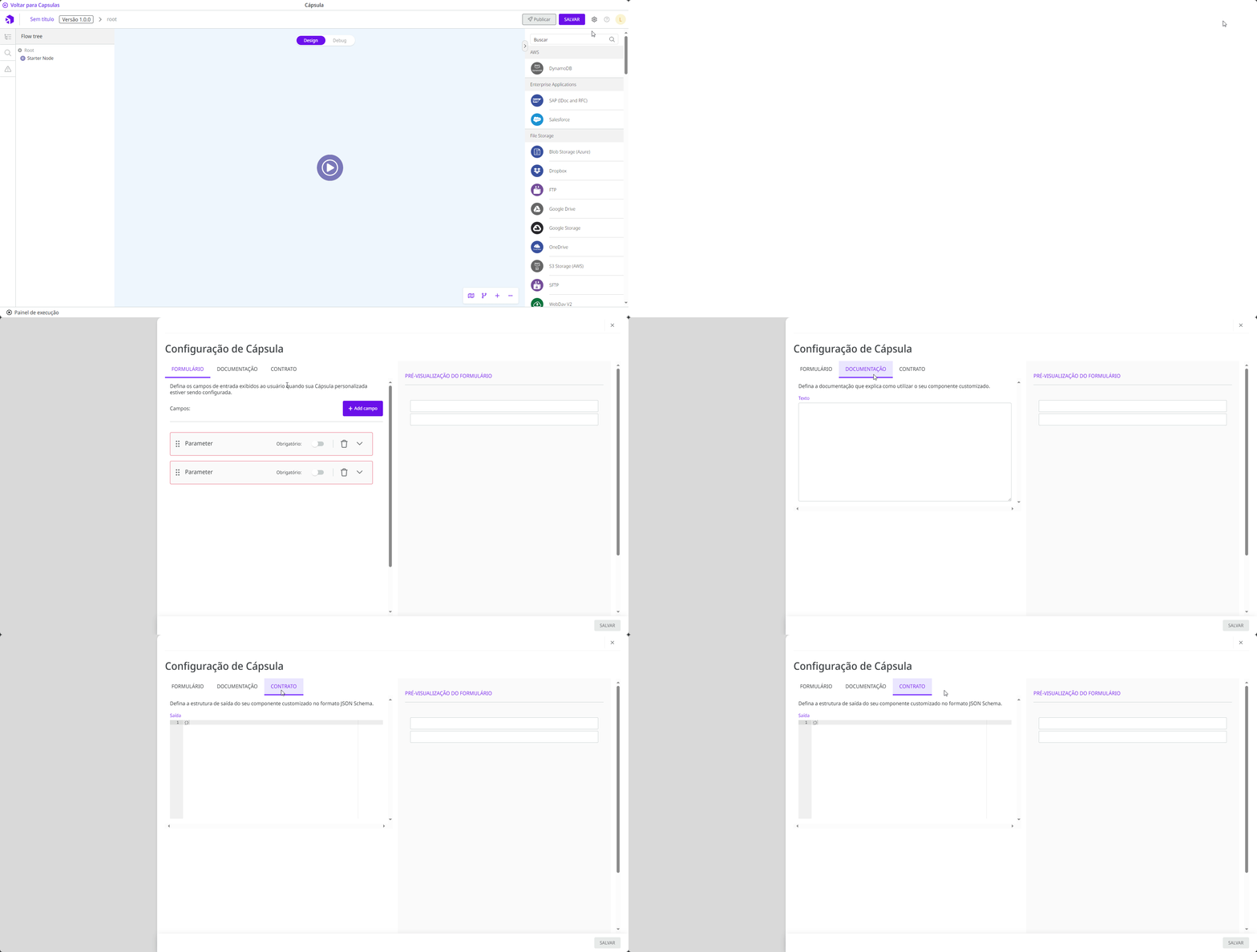
Dentro da Cápsula, clique no ícone de engrenagem no canto superior direito da página (ao lado do botão **Salvar**) para começar a configurar a Cápsula.
Uma página lateral com a configuração da Cápsula será aberta. A página contém três abas: **Formulário**, **Documentação** e **Contrato**.
No lado direito você verá a **Pré-visualização do formulário**. Ela mostra como o formulário será exibido para o usuário final quando ele configurar a Cápsula em um *pipeline*.
{% hint style="warning" %}
Observe que alterações no formulário de configuração da Cápsula são consideradas uma violação do contrato. Portanto, essas mudanças podem afetar a Cápsula em desenvolvimento e os *pipelines* que utilizam a Cápsula. Por favor, revise seu fluxo após fazer alterações no formulário de configuração da Cápsula.
{% endhint %}
### Aba Formulário
Na aba **Formulário**, você pode adicionar parâmetros e variáveis de conta ao seu formulário da Cápsula.
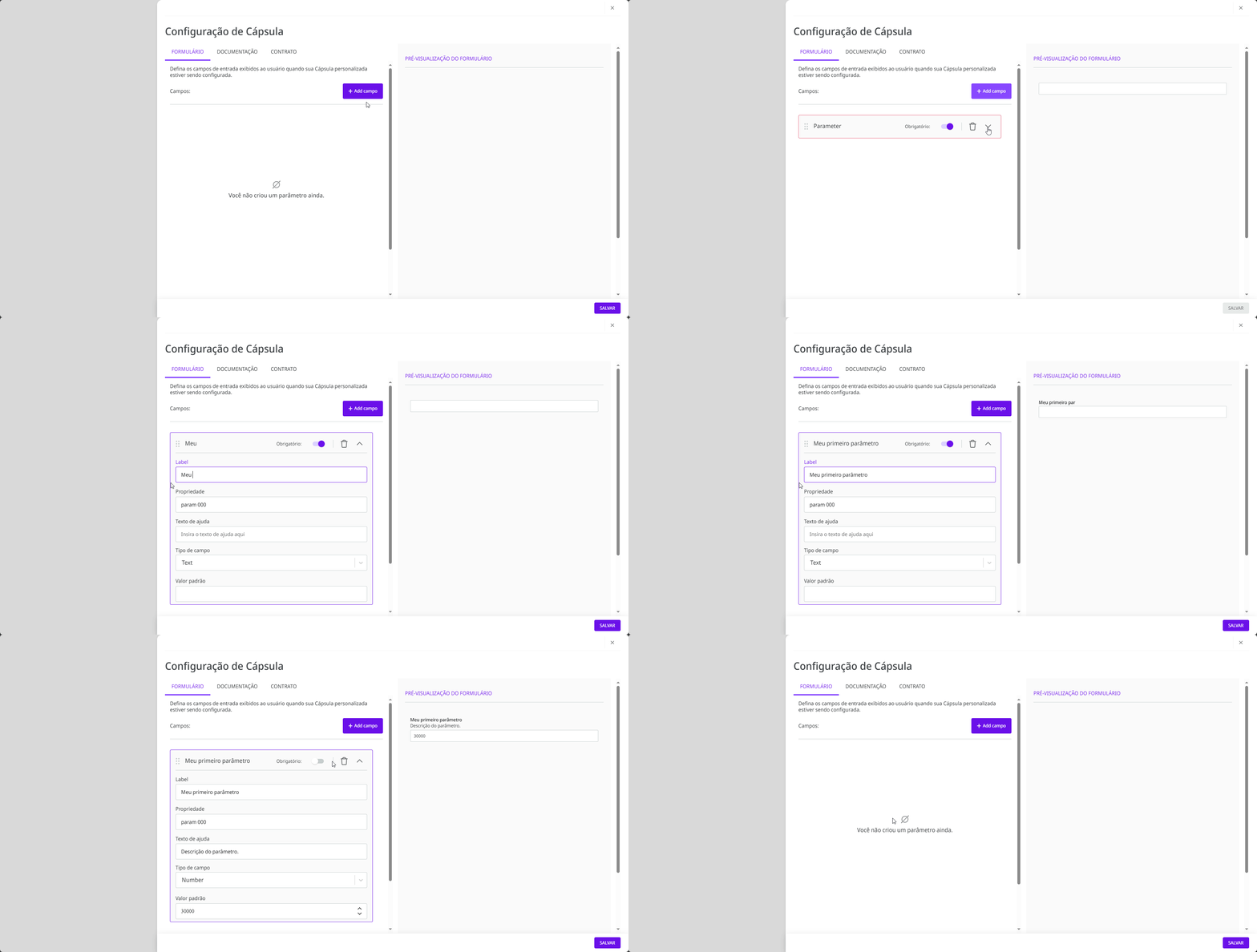
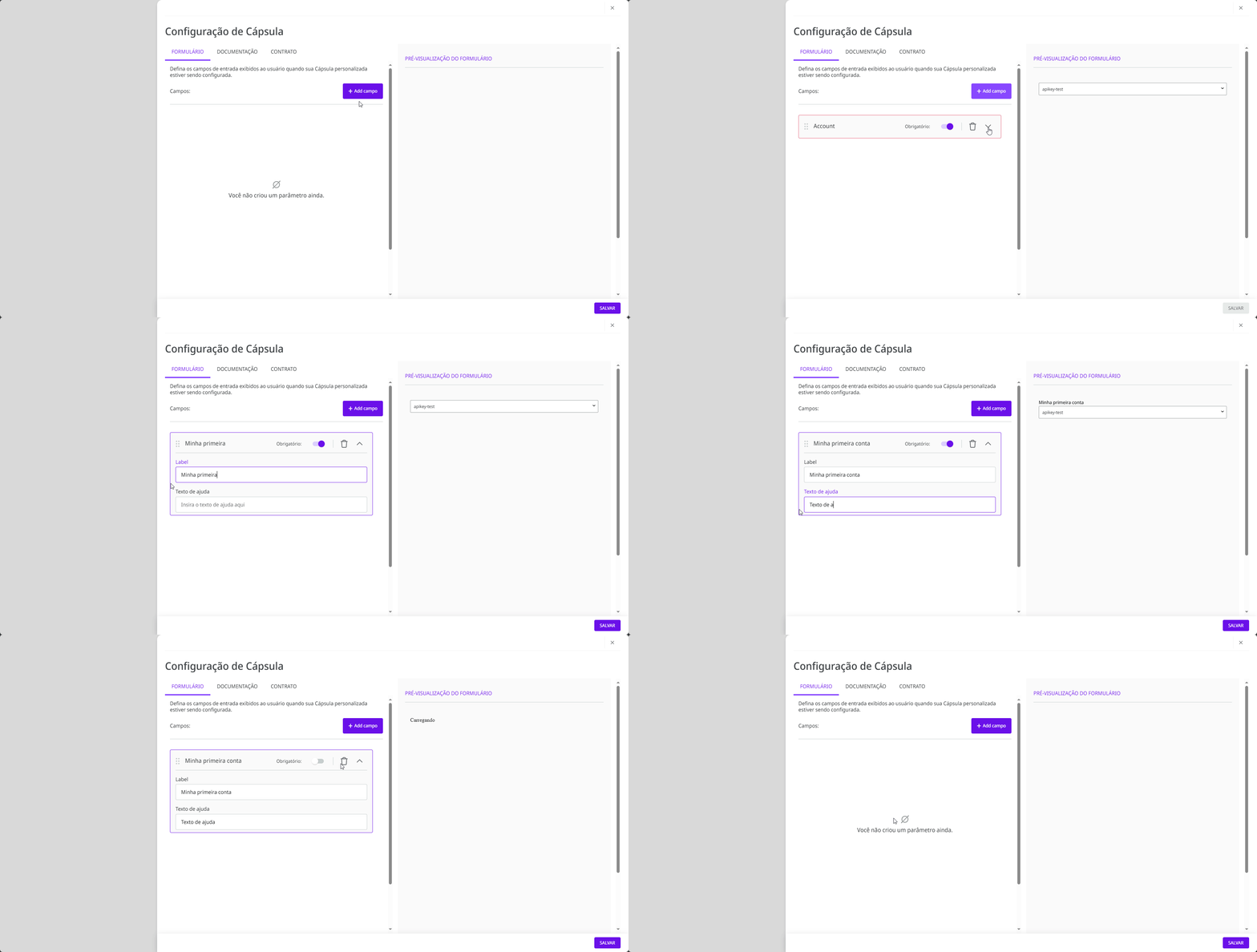
Depois de criar [parâmetros](#adicionando-um-parametro) e [variáveis de conta](#adicionando-uma-conta), você pode expandir ou recolher os campos clicando no ícone de **seta** ou reorganizá-los clicando no ícone **mover** e arrastando o campo para a posição desejada.
Se você quiser excluir um parâmetro ou conta, clique no ícone do **cesto de lixo** e então em **Remover** na caixa de diálogo.
#### Adicionando um parâmetro
Um parâmetro é uma configuração personalizável que permite adaptar o comportamento da Cápsula a necessidades e requisitos específicos.
Por exemplo, todos os componentes da Plataforma possuem alguns parâmetros que podem ser configurados para ajustar o comportamento do componente às necessidades específicas do usuário que o configura. Ao criar a Cápsula, você define os parâmetros que serão configurados quando a Cápsula for usada em um *pipeline*.
Siga estas etapas para criar um novo parâmetro:
1. Dentro da aba **Formulário**, clique em **Add campo**.
2. Selecione a opção **Parâmetro**.
3. Um novo parâmetro será exibido no formulário. Preencha os seguintes campos:
* **Label:** o nome do parâmetro a ser exibido no formulário.
* **Propriedade:** a propriedade do parâmetro. As propriedades devem ser únicas no formulário da Cápsula. Se elas se repetem em mais de um parâmetro, a **Pré-visualização do formulário** não é exibida e as propriedades devem ser corrigidas.
* **Texto de ajuda:** a descrição do parâmetro. Use este campo para descrever detalhadamente para que o parâmetro é usado.
* **Tipo de campo:** o tipo de campo a ser adicionado ao formulário. As opções são:
* **Text:** um campo de texto pequeno é exibido no formulário.
* **Number:** um campo de número é exibido no formulário.
* **Select:** um campo de seleção é exibido no formulário. Para configurar as opções de seleção, insira cada opção no campo **Selecionar opções** e pressione a tecla **Enter** para adicioná-lo ao formulário.
* **Code:** exibe um campo de código no formulário. Use esta opção ao trabalhar com estrutura JSON.
* **Key Value:** um par de chave-valor é exibido no formulário.
* **Text Area:** um campo de texto expansível é exibido no formulário.
* **Toggle:** um botão liga/desliga é exibido no formulário.
* **Valor padrão:** o valor que deve ser exibido no parâmetro por padrão. Nem todos os tipos de parâmetros possuem um valor padrão.
4. Para tornar o parâmetro obrigatório na configuração da Cápsula, ative a opção **Obrigatório**.
{% hint style="info" %}
Saiba mais sobre como usar uma propriedade de um parâmetro em um componente dentro da Cápsula em [Como referenciar dados usando Double Braces](/documentation/connectors-and-triggers/pt-br/double-braces/how-to-reference-data-using-double-braces.md#referenciando-propriedades-de-capsula).
{% endhint %}
#### Adicionando uma conta
As contas podem ser configuradas pelos usuários na Plataforma para garantir a segurança dos processos de autenticação e o armazenamento de dados confidenciais, como senhas, chaves privadas e *tokens* de autenticação. Eles são usados para verificar o acesso aos *endpoints*. Aprenda mais sobre [como configurar uma conta](/documentation/developer-guide/pt-br/development-cycle/build-overview/accounts.md#informacoes-basicas-das-contas).
Nas Cápsulas, ao adicionar uma conta ao formulário, você cria uma variável de conta. Essa variável de conta é definida posteriormente quando o construtor da Cápsula testa o fluxo no Painel de execução ou quando o usuário final configura a Cápsula no *pipeline*.
{% hint style="info" %}
No formulário de configuração dos componentes dentro da Cápsula, você só pode selecionar a variável de conta que você configurou no formulário da Cápsula. No entanto, se você testar a Cápsula no Painel de execução ou usá-la em um fluxo de *pipeline*, poderá selecionar qualquer conta criada no *realm*.
{% endhint %}
Siga estas etapas para adicionar uma variável de conta:
1. Dentro da aba **Formulário**, clique em **Adicionar campo**.
2. Selecione a opção **Conta**.
3. A nova conta será exibida no formulário. Preencha os seguintes campos:
* **Label:** o nome do campo da conta a ser exibido no formulário de configuração da Cápsula.
* **Texto de ajuda:** uma breve descrição sobre a conta a ser selecionada.
4. Para tornar a conta obrigatória na configuração da Cápsula, ative a opção **Obrigatório**.
### Aba Documentação
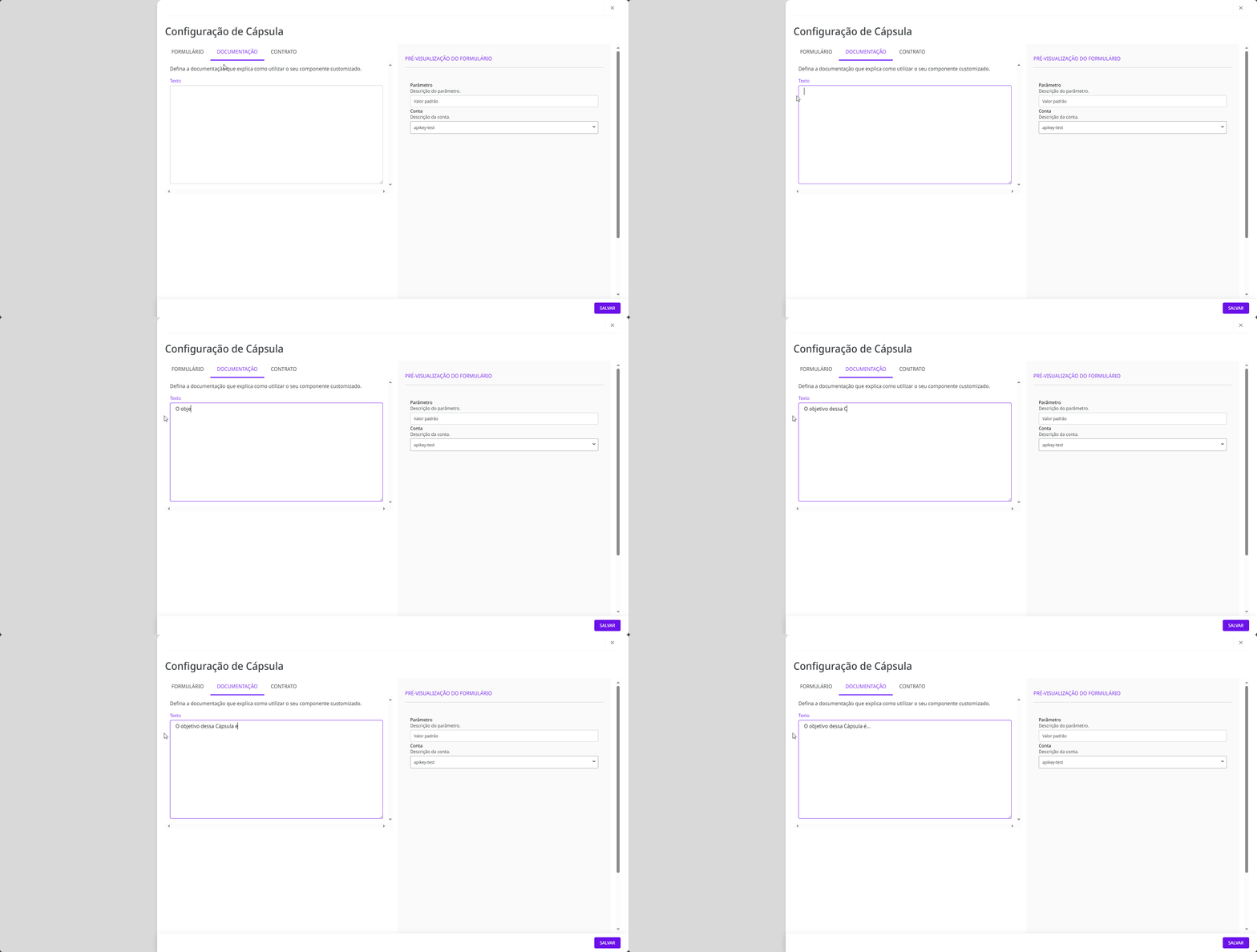
Na aba **Documentação**, adicione conteúdo para registrar informações detalhadas e relevantes sobre o funcionamento da Cápsula e para futuras manutenções.
O conteúdo é destinado exclusivamente aos construtores de Cápsulas em seu *realm*. Portanto, não está disponível para usuários finais da Cápsula.
### Aba Contrato
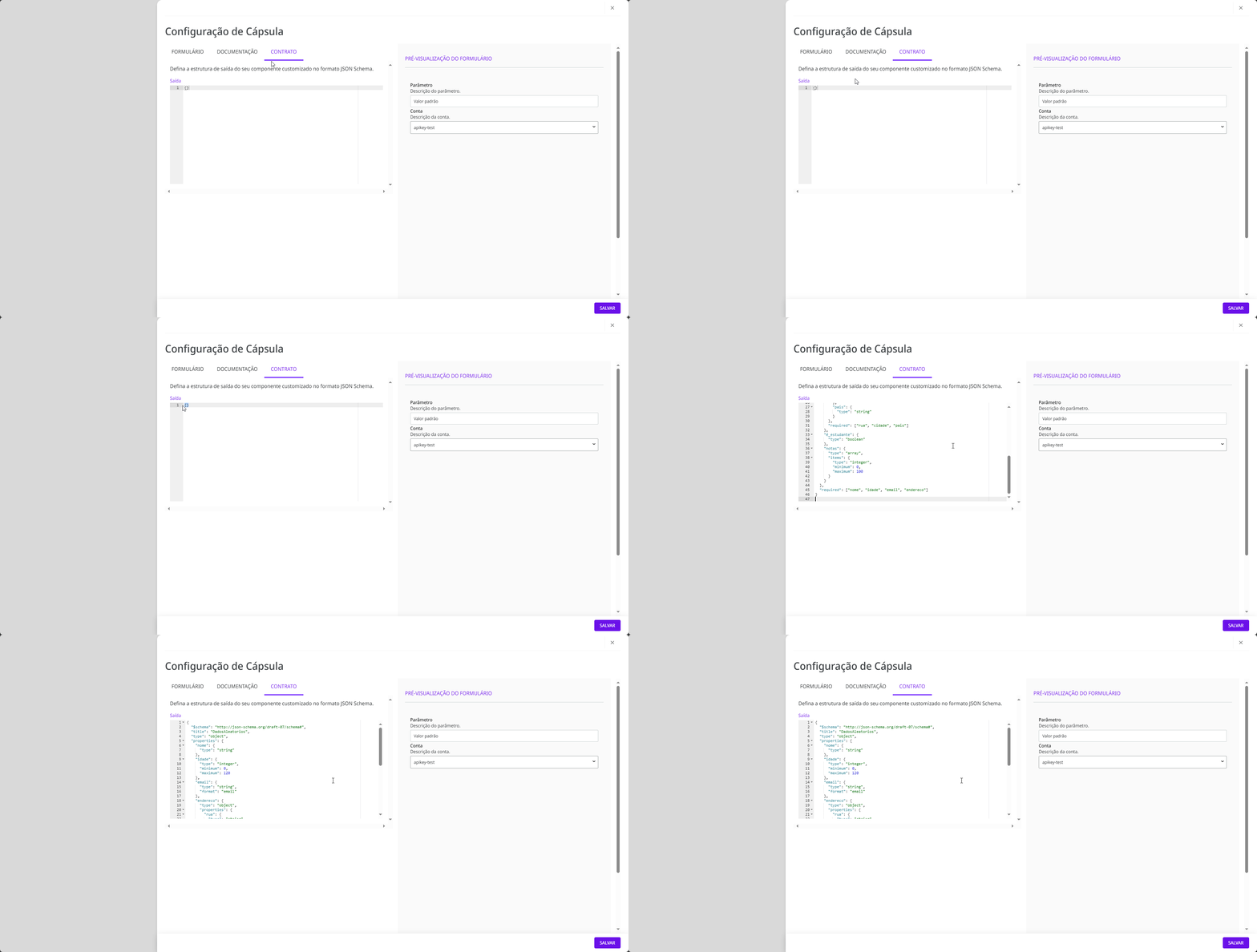
Na aba **Contrato**, defina a estrutura de saída do seu componente personalizado no formato JSON Schema. Esta é uma configuração que garante que a estrutura dos dados da execução da Cápsula esteja sempre em conformidade com o JSON Schema definido pelo construtor da Cápsula.
É obrigatório adicionar um JSON Schema para publicar a Cápsula. Um JSON Schema bem definido traz mais segurança para quem utiliza a Cápsula.
{% hint style="warning" %}
Alterações no JSON Schema que resultam em quebra de contrato atualizam automaticamente a versão da Cápsula para garantir que os *pipelines* não sejam afetados. Leia mais sobre [Versionamento de Cápsulas](/documentation/developer-guide/pt-br/development-cycle/build-overview/capsulas/capsules-versioning.md).
{% endhint %}
---
# Agent Instructions
This documentation is published with GitBook. GitBook is the documentation platform designed so that both humans and AI agents can read, navigate, and reason over technical content effectively. Learn more at gitbook.com.
## Querying This Documentation
If you need additional information that is not directly available in this page, you can query the documentation by asking a question.
Perform an HTTP GET request on the following URL with the `ask` and `goal` query parameters:
```
GET https://docs.digibee.com/documentation/developer-guide/pt-br/development-cycle/build-overview/capsulas/how-to-use-capsules/how-to-configure-a-capsule.md?ask=&goal=
```
`ask` is the immediate question: it should be specific, self-contained, and written in natural language.
`goal` is what the user is ultimately trying to achieve, the reason they need the answer. Sharing it helps GitBook give you a better, more relevant answer. A goal is most helpful when it describes the outcome the user wants rather than restating the question. For example, with `ask=how do I create an API token`, a goal like `automate deployments from our CI pipeline` lets GitBook tailor the answer to that use case.
The response will contain a direct answer to the question and relevant excerpts and sources from the documentation.
Use this mechanism when the answer is not explicitly present in the current page, you need clarification or additional context, or you want to retrieve related documentation sections.