> For the complete documentation index, see [llms.txt](https://docs.digibee.com/documentation/llms.txt). Markdown versions of documentation pages are available by appending `.md` to page URLs; this page is available as [Markdown](https://docs.digibee.com/documentation/developer-guide/pt-br/development-cycle/build-overview/capsulas/capsules-versioning.md).
# Versionamento de Cápsulas
Saiba mais sobre como as Cápsulas são versionadas na Digibee Integration Platform.
As Cápsulas possuem um controle de versão composto por 3 níveis representados por: 1.0.0. O primeiro número é denominado “*Major*”, o segundo número é denominado “*Minor*” e o terceiro número é denominado “*Fix*”.
Quando as versões precisam ser atualizadas, a Digibee Integration Platform analisa automaticamente a Cápsula após cada alteração para determinar os níveis da versão.
Veja como são determinados os níveis:
* ***Fix*****:** versão da Cápsula quando a alteração não afetar os *pipelines* que a utilizam. Incrementa o valor do *Fix* em 1 (0.0.1).
* ***Minor*****:** versão da Cápsula quando um item de configuração (entrada ou saída) é adicionado ou se torna opcional. Incrementa o valor do *Minor* em 1 (0.1.0).
* ***Major*****:** versão da Cápsula quando um item de configuração (entrada ou saída) é excluído ou se torna obrigatório. Esta versão também é aplicável quando o contrato da Cápsula for completamente alterado. Incrementa o valor do *Major* em 1 (1.0.0).
Estas alterações só são feitas se a versão alterada já tiver sido publicada. Por exemplo, se você criar uma Cápsula, ela receberá inicialmente a versão "1.0.0". Se você não publicar, esta versão nunca será alterada, independentemente de você fazer atualizações na Cápsula ou não.
Depois de publicar a Cápsula, a versão “1.0.0” é definida como não editável. Quando uma nova atualização é feita na mesma Cápsula, a plataforma verifica o que foi alterado para determinar se o número da versão deve ser incrementado em *Major*, *Minor* ou *Fix*.
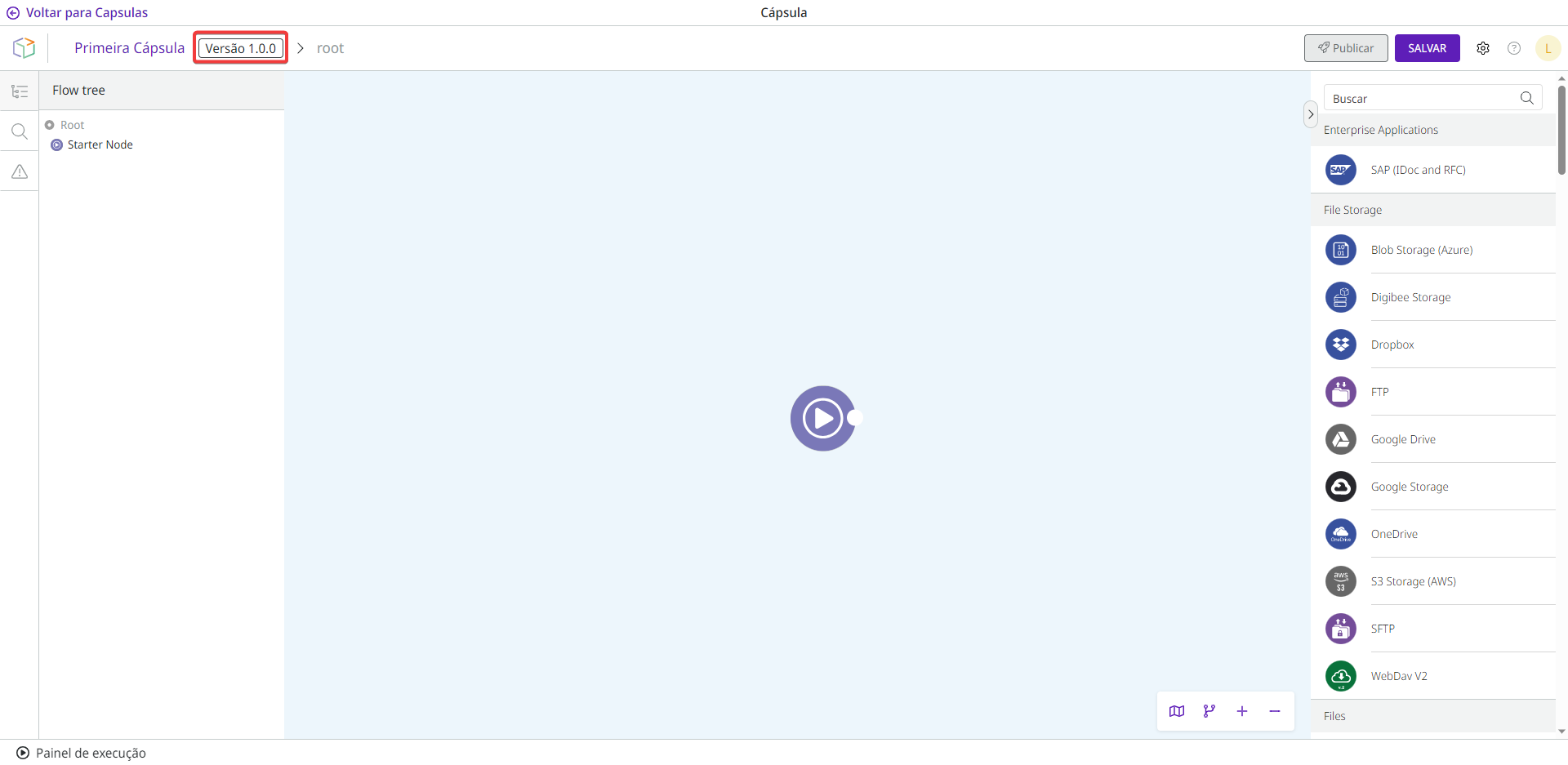
O número da versão é exibido próximo ao nome da Cápsula.
## Version diff viewer (Comparação de versões de Cápsulas)
Uma mudança significativa em uma cápsula pode afetar dezenas de pipelines dependentes. Para facilitar o troubleshooting e code review, a ferramenta Visual Diff permite comparar duas versões publicadas de uma cápsula lado a lado.
1. Acesse a página de **Build**, abra a aba **Cápsulas** e localize a cápsula que deseja comparar versões.
2. No menu de três pontos, selecione **Abrir diff de versões**.
{% hint style="info" %}
Esta opção está disponível apenas para cápsulas publicadas.
{% endhint %}
3. Selecione as versões da Cápsula que você deseja comparar:
* A versão mais recente fica no lado esquerdo.
* A versão mais antiga fica no lado direito.
Cápsulas em desenvolvimento (não publicadas) também estão disponíveis como opções selecionáveis.
4. Clique em cada etapa individualmente para visualizar as mudanças nas configurações. Etapas adicionadas ou removidas são destacadas por cores: verde para adições, vermelho para remoções e amarelo para modificações.
Cada etapa individual exibe as alterações de configuração da Cápsula, de acordo com cada aba na parte superior da página:
* **Fluxo:** Mostra as modificações nas etapas do fluxo.
* **Configuração:** Mostra as alterações de parâmetros para cada conector no fluxo.
* **Saída:** Destaca os campos adicionados/removidos, as alterações de tipo e as alterações de campos obrigatórios no JSON Schema.
* **Documentação:** Mostra as modificações de texto no conteúdo da documentação interna mantida pelo construtor da Cápsula.
---
# Agent Instructions
This documentation is published with GitBook. GitBook is the documentation platform designed so that both humans and AI agents can read, navigate, and reason over technical content effectively. Learn more at gitbook.com.
## Querying This Documentation
If you need additional information that is not directly available in this page, you can query the documentation by asking a question.
Perform an HTTP GET request on the following URL with the `ask` and `goal` query parameters:
```
GET https://docs.digibee.com/documentation/developer-guide/pt-br/development-cycle/build-overview/capsulas/capsules-versioning.md?ask=&goal=
```
`ask` is the immediate question: it should be specific, self-contained, and written in natural language.
`goal` is what the user is ultimately trying to achieve, the reason they need the answer. Sharing it helps GitBook give you a better, more relevant answer. A goal is most helpful when it describes the outcome the user wants rather than restating the question. For example, with `ask=how do I create an API token`, a goal like `automate deployments from our CI pipeline` lets GitBook tailor the answer to that use case.
The response will contain a direct answer to the question and relevant excerpts and sources from the documentation.
Use this mechanism when the answer is not explicitly present in the current page, you need clarification or additional context, or you want to retrieve related documentation sections.