> For the complete documentation index, see [llms.txt](https://docs.digibee.com/documentation/llms.txt). Markdown versions of documentation pages are available by appending `.md` to page URLs; this page is available as [Markdown](https://docs.digibee.com/documentation/developer-guide/pt-br/development-cycle/build-overview.md).
# Build
Saiba mais sobre a página de Build, o ponto de partida para gerenciar pipelines e cápsulas.
**Build** é a principal porta de entrada da Plataforma, onde o ciclo de desenvolvimento começa. Nesta página, você pode:
* Criar e gerenciar [pipelines](/documentation/developer-guide/pt-br/development-cycle/build-overview/pipelines.md) na aba **Pipelines**
* Criar e gerenciar [cápsulas](/documentation/developer-guide/pt-br/development-cycle/build-overview/capsulas.md) na aba **Cápsulas**
* Criar e gerenciar [variáveis globais](https://docs.digibee.com/documentation/developer-guide/pt-br/platform-administration/settings/globals) na aba Globals
* Criar e gerenciar [contas](https://docs.digibee.com/documentation/developer-guide/pt-br/platform-administration/settings/accounts) na aba Contas.
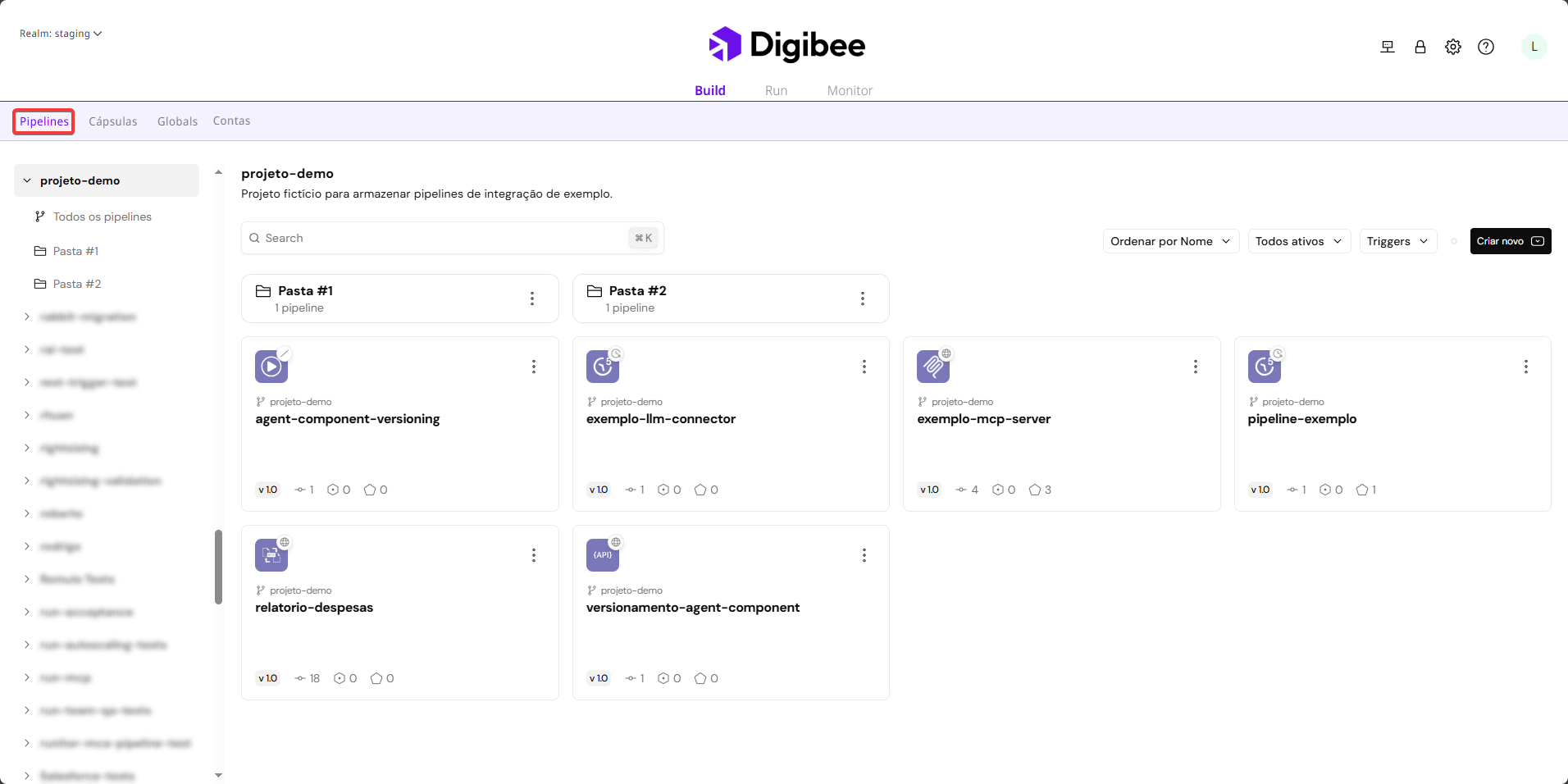
## **Aba Pipelines**
Aba Pipelines na página de Build.
Um **pipeline** é um fluxo de integração que conecta sistemas e gerencia a troca de dados na Digibee Integration Platform. Ele começa com um **trigger**, que inicia o fluxo, e inclui um ou mais **conectores** que interagem com sistemas externos, transformam dados e permitem a comunicação entre serviços.
Na aba **Pipelines** da página Build, você pode:
* Criar um [pipeline do zero](/documentation/developer-guide/pt-br/development-cycle/build-overview/pipelines/how-to-create-a-pipeline.md)
* Criar um [pipeline com base em uma especificação OpenAPI](broken://pages/soIzmV2gBEETXquulZ3R)
* Criar [projetos para agrupar e organizar seus pipelines](/documentation/developer-guide/pt-br/development-cycle/build-overview/projects.md)
### **Busca e filtros**
Todos os pipelines aos quais você tem acesso são exibidos no centro da página. Use os seguintes **filtros** para localizar e gerenciar pipelines com mais agilidade:
* **Ordenar por:**
* **Nome**: Ordena os pipelines em ordem alfabética.
* **Data de atualização**: Ordena pelos pipelines com mudanças mais recentes.
* **Versão:** Ordena os pipelines pelas versões mais recentes.
* **Status:**
* **Todos ativos**: Exibe apenas pipelines ativos (não arquivados).
* **Arquivados**: Exibe apenas pipelines arquivados.
* **Rascunho**: Exibe apenas os pipelines que ainda não foram implantados.
* **Triggers:** Filtra os pipelines por até cinco triggers selecionados.
{% hint style="info" %}
Os filtros são redefinidos ao mudar de projeto ou realm.
{% endhint %}
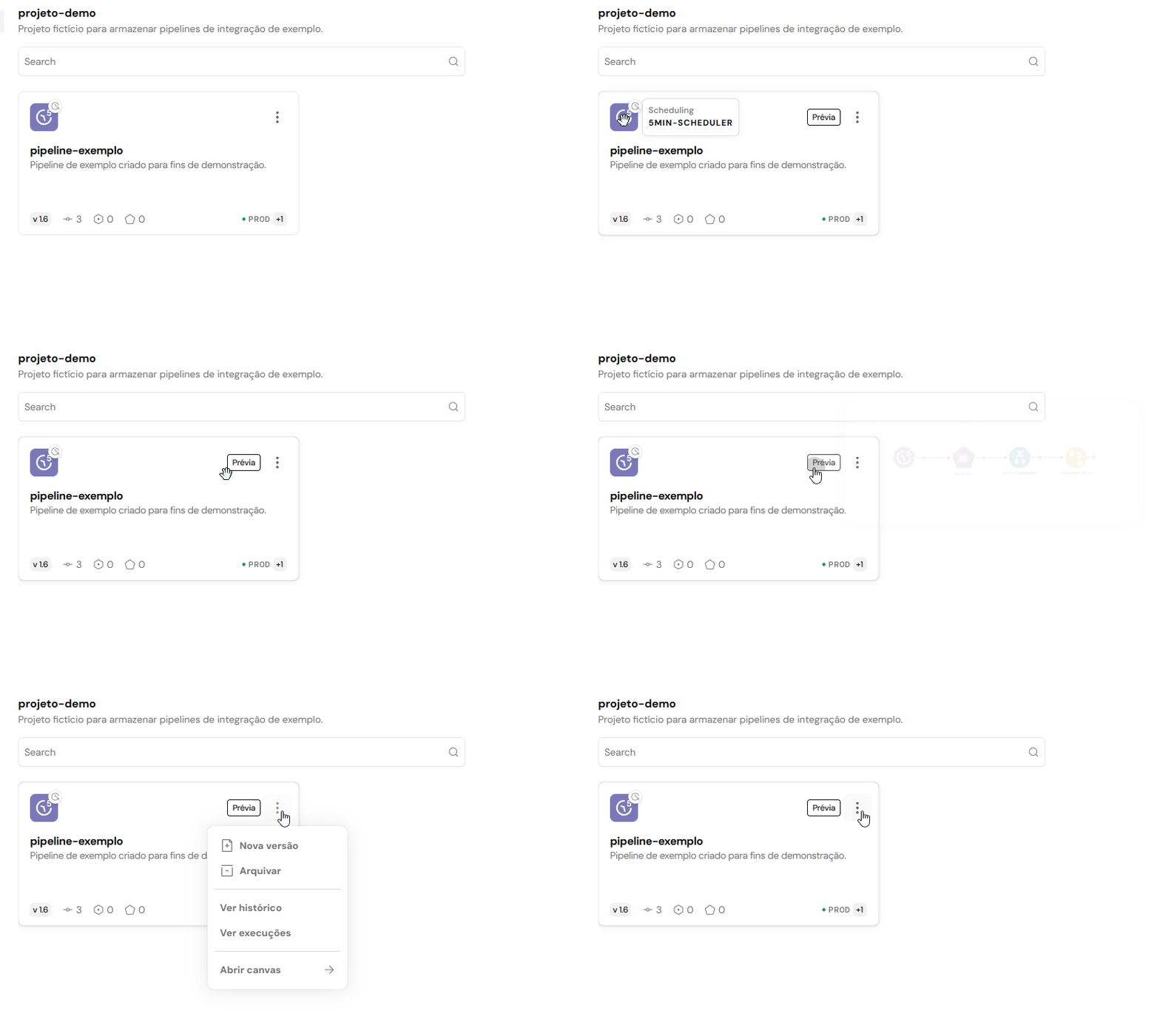
### **Detalhes do card do pipeline**
Informações e ações exibidas no card do pipeline.
#### **Informações exibidas**
* Categoria e nome do trigger usado no pipeline.
* Nome e descrição do pipeline
* Número de passos, cápsulas e subfluxos.
* Versão do pipeline.
* Ambientes implantados e suas versões (ao passar o mouse, todos os ambientes são exibidos).
* Prévia do pipeline (acessível pelo botão **Prévia**, exibido apenas ao passar o mouse).
{% hint style="info" %}
A prévia do pipeline é exibida apenas para pipelines salvos após o lançamento da funcionalidade. Para pipelines salvos anteriormente, é necessário salvá-los novamente para visualizar a prévia.
{% endhint %}
#### **Ações disponíveis no menu de três pontos**
* **Nova versão:** Cria uma nova versão major do pipeline.
* **Arquivar:** Arquiva o pipeline (não é possível excluí-lo permanentemente).
* **Restaurar:** Restaura o pipeline, caso tenha sido arquivado.
* **Ver histórico:** Exibe o histórico de versões do pipeline.
* **Ver execuções:** Abre a página de Execuções em Monitor.
* **Abrir no Canvas:** Abre o pipeline no ambiente de desenvolvimento.
### **Movendo um pipeline entre projetos**
Você pode mover pipelines entre projetos arrastando e soltando os cards na pasta do projeto desejado.
Lembre-se de que os pipelines só podem usar contas e globals associados ao projeto atual. Se você mover um pipeline para um projeto em que essas contas ou globals não estejam disponíveis, ele não funcionará mais e não será possível implantá-lo.
Para resolver isso, você pode:
* Atualizar as [contas](/documentation/developer-guide/pt-br/development-cycle/build-overview/accounts.md) e [globals](/documentation/developer-guide/pt-br/development-cycle/build-overview/globals.md) para que fiquem disponíveis no novo projeto, ou
* Editar o pipeline para usar contas ou globals já associados ao novo projeto.
## **Aba Cápsulas**
Aba Cápsulas na página de Build.
Cápsulas são conjuntos reutilizáveis de conectores pré-configurados, encapsulados para acelerar o desenvolvimento de pipelines e oferecer as mesmas funcionalidades dos conectores individuais.
Na aba **Cápsulas** da página Build, você pode:
* Criar cápsulas [personalizadas para seus casos de uso](/documentation/developer-guide/pt-br/development-cycle/build-overview/capsulas/how-to-use-capsules/how-to-configure-a-capsule.md)
* Organizar suas cápsulas em [coleções](/documentation/developer-guide/pt-br/development-cycle/build-overview/capsulas/how-to-use-capsules/how-to-create-a-capsule-collection.md) e [grupos](/documentation/developer-guide/pt-br/development-cycle/build-overview/capsulas/how-to-use-capsules/how-to-create-a-capsule-group.md)
* Acessar facilmente suas cápsulas, [inclusive as arquivadas](/documentation/developer-guide/pt-br/development-cycle/build-overview/capsulas/how-to-use-capsules/how-to-archive-and-restore-a-capsule.md)
As cápsulas ficam listadas no lado esquerdo da página Build, ao lado de **Pipelines**, e podem ser reutilizadas como conectores em seus fluxos de integração.
{% hint style="info" %}
Saiba mais na [documentação de Cápsulas](/documentation/developer-guide/pt-br/development-cycle/build-overview/capsulas.md).
{% endhint %}
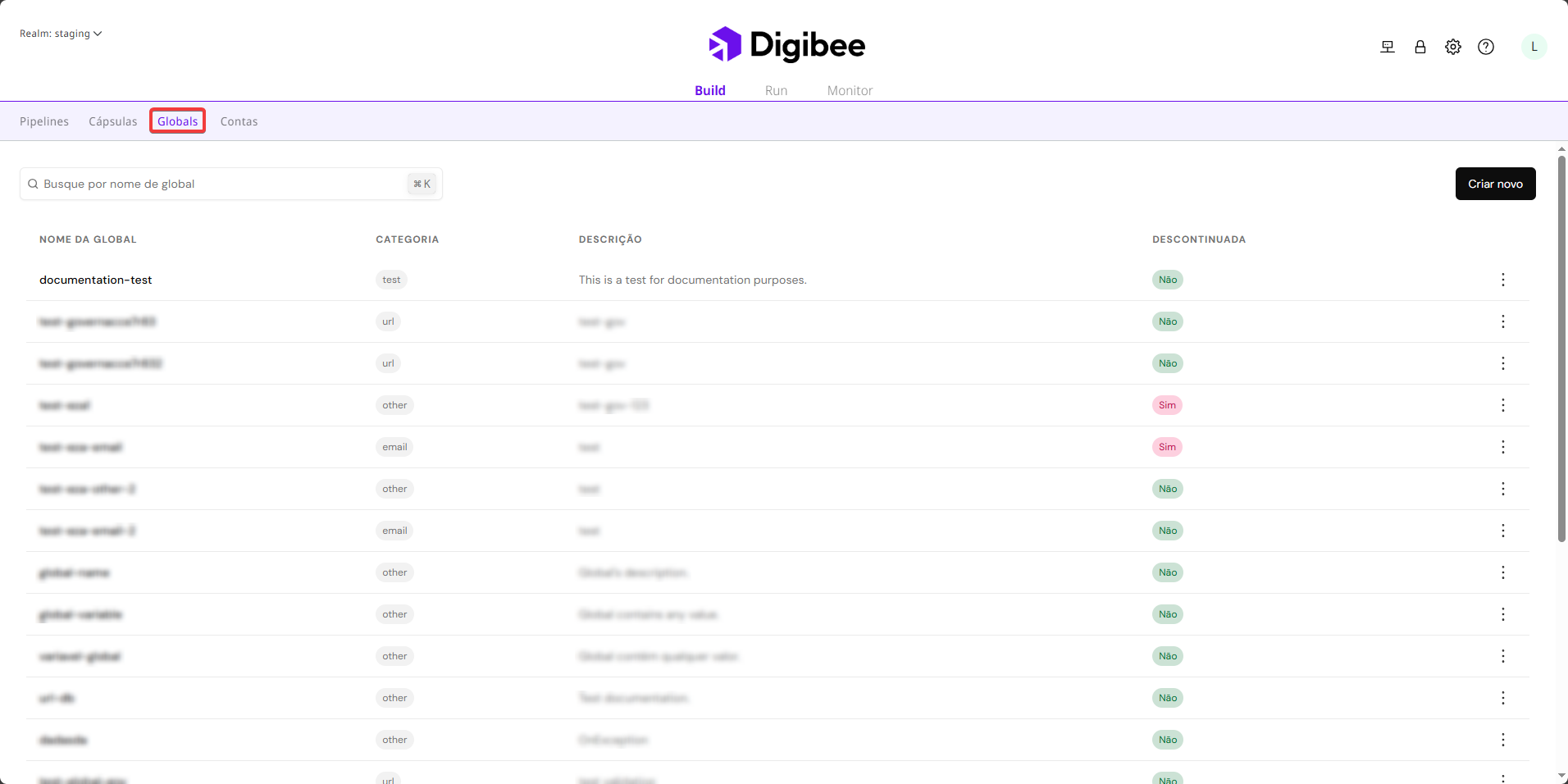
## Aba Globals
Globals são variáveis armazenadas na Plataforma que podem ser reutilizadas em vários pipelines e cápsulas. Depois de criar uma global, você pode referenciá-la em qualquer campo de texto nos formulários de configuração do conector. Quando uma global é atualizada, a alteração é aplicada automaticamente onde quer que a variável seja usada.
Na aba **Globals** em Build, você pode:
* Criar uma variável global.
* Visualizar, editar e excluir globals.
* Acessar todas as globals, incluindo as que foram descontinuadas.
Saiba mais na documentação de [Globals](https://docs.digibee.com/documentation/developer-guide/pt-br/platform-administration/settings/globals).
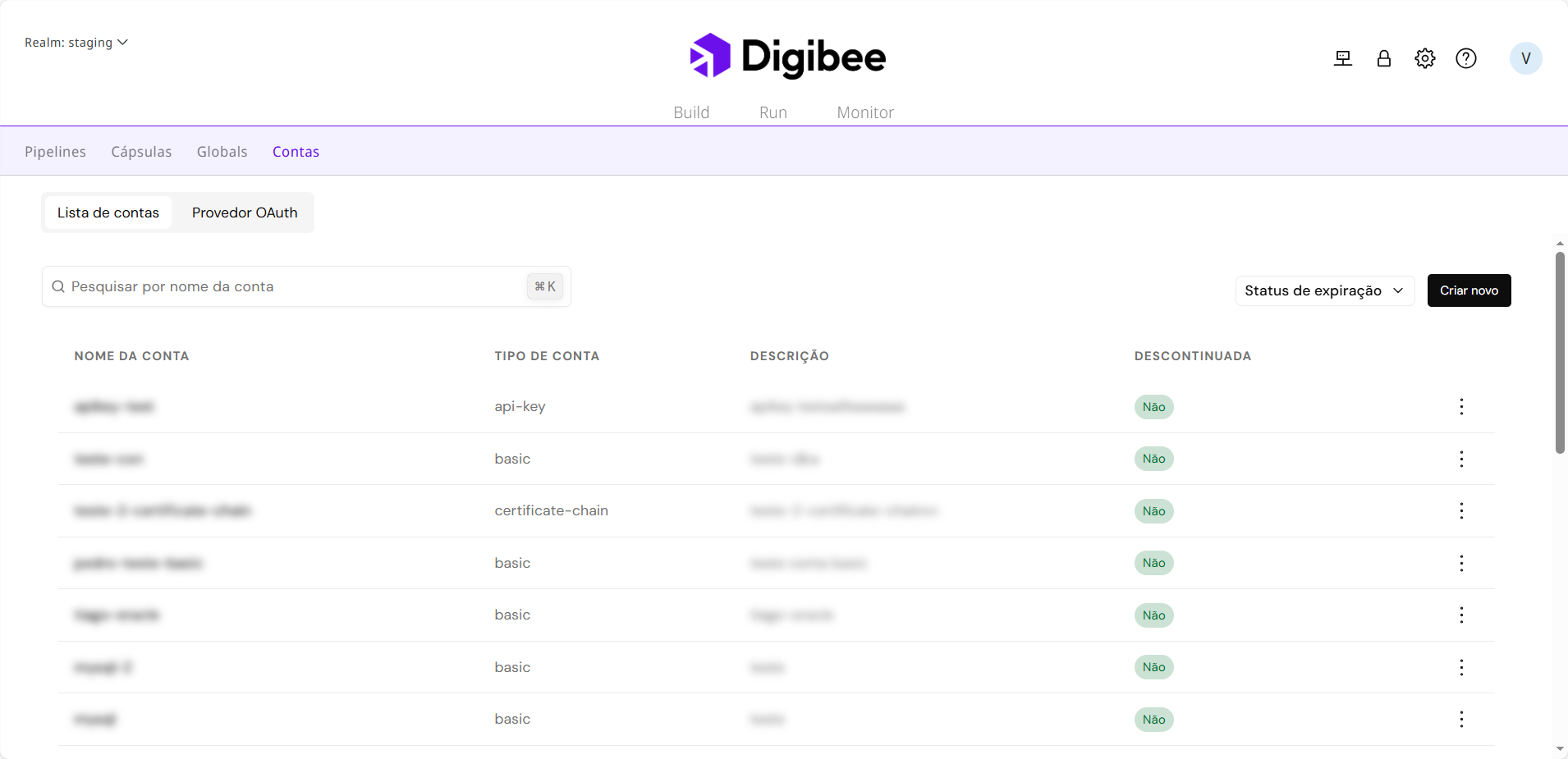
## Aba Contas
Aba Contas na página de Build
As contas oferecem uma maneira segura de armazenar informações confidenciais, como senhas, chaves privadas e tokens de autenticação, sem expor essas credenciais diretamente em suas integrações.
Além disso, as contas podem ser restritas a projetos específicos, garantindo que as informações confidenciais só sejam acessíveis onde forem necessárias. Elas podem então ser usadas em conectores dentro de pipelines e cápsulas para autenticar e autorizar o acesso a endpoints externos.
Na aba **Contas** da página Build, você pode:
* Criar uma conta.
* Visualizar, editar e excluir contas.
* Acessar todas as contas, incluindo as obsoletas.
Saiba mais na [documentação sobre Contas](https://docs.digibee.com/documentation/developer-guide/pt-br/platform-administration/settings/accounts).
---
# Agent Instructions
This documentation is published with GitBook. GitBook is the documentation platform designed so that both humans and AI agents can read, navigate, and reason over technical content effectively. Learn more at gitbook.com.
## Querying This Documentation
If you need additional information that is not directly available in this page, you can query the documentation by asking a question.
Perform an HTTP GET request on the following URL with the `ask` and `goal` query parameters:
```
GET https://docs.digibee.com/documentation/developer-guide/pt-br/development-cycle/build-overview.md?ask=&goal=
```
`ask` is the immediate question: it should be specific, self-contained, and written in natural language.
`goal` is what the user is ultimately trying to achieve, the reason they need the answer. Sharing it helps GitBook give you a better, more relevant answer. A goal is most helpful when it describes the outcome the user wants rather than restating the question. For example, with `ask=how do I create an API token`, a goal like `automate deployments from our CI pipeline` lets GitBook tailor the answer to that use case.
The response will contain a direct answer to the question and relevant excerpts and sources from the documentation.
Use this mechanism when the answer is not explicitly present in the current page, you need clarification or additional context, or you want to retrieve related documentation sections.
.png?alt=media&token=eac18791-efbe-4b1a-acf2-2bc71e2fa2ac)