> For the complete documentation index, see [llms.txt](https://docs.digibee.com/documentation/llms.txt). Markdown versions of documentation pages are available by appending `.md` to page URLs; this page is available as [Markdown](https://docs.digibee.com/documentation/developer-guide/pt-br/connectivity-management/ztna/new-routes.md).
# Como adicionar novas rotas (Network Mapping)
Aprenda como adicionar novas rotas (Network mapping) para ZTNA na Digibee Integration Platform
{% hint style="info" %}
Este recurso está disponível somente para usuários que têm permissões do Connectivity Manager. Leia nossa [documentação](/documentation/developer-guide/pt-br/platform-administration/administration/new-access-control/access-control-roles.md) para saber mais sobre papéis na Plataforma.
{% endhint %}
Siga estas etapas para adicionar novas rotas ZTNA na Plataforma Digibee.
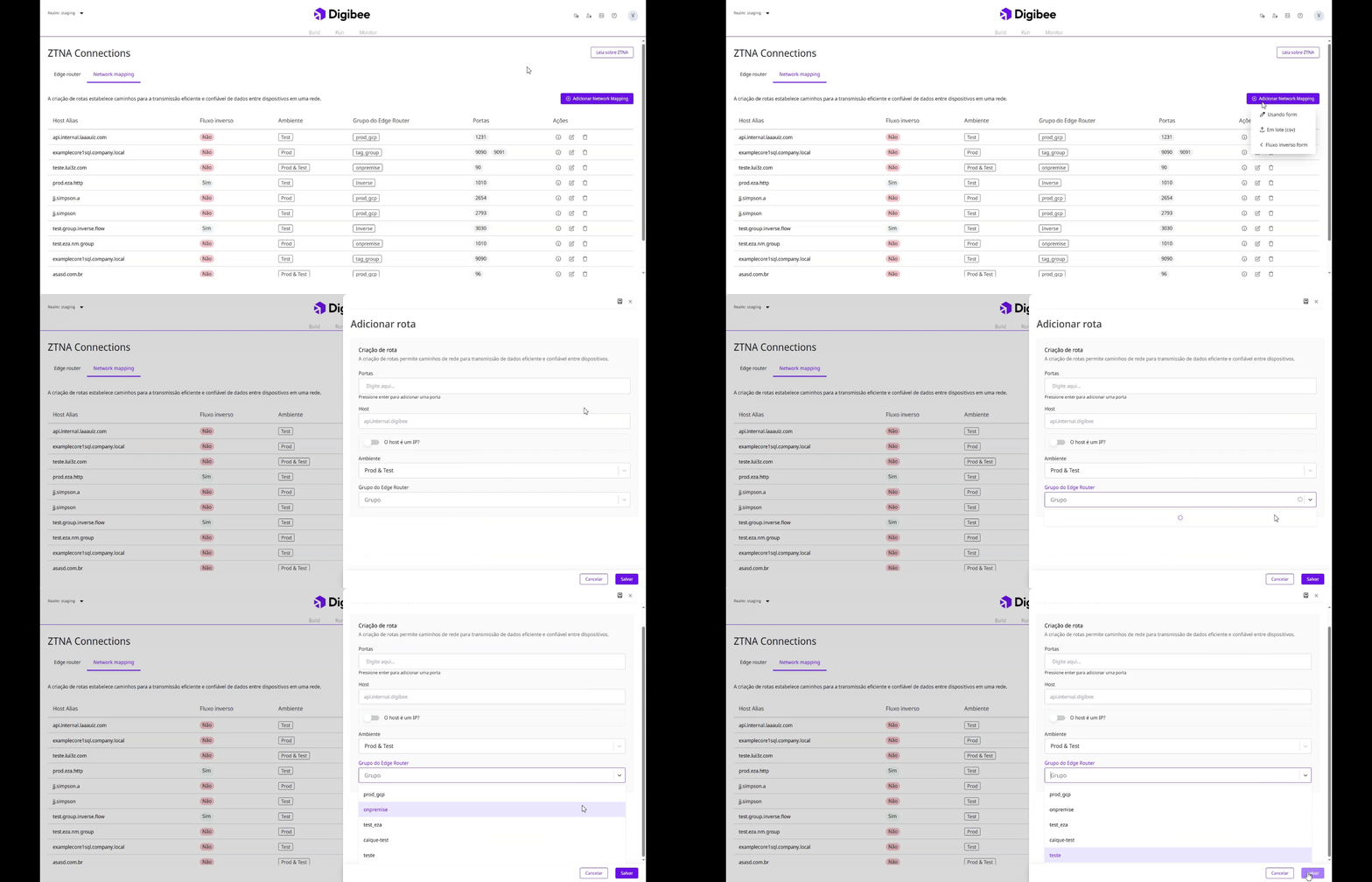
1. Na página inicial da Plataforma, clique em **Conectividade** no canto superior direito.
2. A página abre na aba **Edge Router**.
3. Clique na aba **Network Mapping**.
4. Clique no botão **Adicionar Network Mapping**.
5. Uma nova janela é aberta com os seguintes campos de entrada:
* **Portas:** As portas podem ser colocadas em um formato de intervalo (xxxx-xxxx)
* **Host**
* **Host alias**
* **Ambiente:** Prod, Test or Prod & Test
* **Grupo de Edge Routers:** o grupo de Edge Routers ao qual você deseja associar seu Network Mapping.
{% hint style="info" %}
Se o host for um IP em vez de um DNS, o usuário precisa ativar um toggle. Nesse caso, uma nova entrada é exibida para preencher o Host alias.
{% endhint %}
6. Clique em **Salvar** para criar uma nova rota ou em **Cancelar** para retornar à tela anterior.
---
# Agent Instructions
This documentation is published with GitBook. GitBook is the documentation platform designed so that both humans and AI agents can read, navigate, and reason over technical content effectively. Learn more at gitbook.com.
## Querying This Documentation
If you need additional information that is not directly available in this page, you can query the documentation dynamically by asking a question.
Perform an HTTP GET request on the current page URL with the `ask` query parameter, and the optional `goal` query parameter:
```
GET https://docs.digibee.com/documentation/developer-guide/pt-br/connectivity-management/ztna/new-routes.md?ask=&goal=
```
`ask` is the immediate question: it should be specific, self-contained, and written in natural language.
`goal` is optional and describes the broader end goal you are ultimately trying to accomplish on behalf of the user. GitBook uses it to tailor the answer towards what is most useful for that goal.
The response will contain a direct answer to the question and relevant excerpts and sources from the documentation.
Use this mechanism when the answer is not explicitly present in the current page, you need clarification or additional context, or you want to retrieve related documentation sections.