> For the complete documentation index, see [llms.txt](https://docs.digibee.com/documentation/llms.txt). Markdown versions of documentation pages are available by appending `.md` to page URLs; this page is available as [Markdown](https://docs.digibee.com/documentation/connectors-and-triggers/pt-br/connectors/security/digibee-jwt/digibee-jwt-implementation.md).
# Implementação do Digibee JWT
Saiba como usar o conector Digibee JWT na Digibee Integration Platform.
O conector [Digibee JWT](/documentation/connectors-and-triggers/pt-br/connectors/security/digibee-jwt.md) é mais comumente utilizado para autorizar o acesso a um serviço exposto na rede via protocolo HTTP. Para acessar esses serviços, é necessário realizar o login em um pipeline, que ficará responsável pela geração do token JWT. Com esse token, você tem acesso às rotas, aos serviços e aos recursos permitidos.
## Etapa 1 - Criando um pipeline para autenticação e geração de JWT
A primeira etapa para criar um pipeline de autenticação é configurar o trigger para login:
1. Na página inicial da Digibee Integration Platform, abra a página **Build**.
2. Clique em **Criar** e selecione a opção **Pipeline**.
3. Dentro do **Canvas**, clique no ícone de configuração do trigger.
4. Na configuração do trigger, selecione a opção [REST](/documentation/connectors-and-triggers/pt-br/triggers/web-protocols/rest.md).
5. Ative as opções **External AP**I e **API Key** e faça o restante das configurações como desejar. Depois de configurar o trigger, adicione o conector **Digibee JWT** à sua integração.
6. Clique no botão **+** ao lado do trigger e busque pelo conector **Digibee JWT** ou arraste o conector para o seu Canvas.
7. Abra as configurações do conector e selecione a operação **Generate** para a criação do token.
8. No campo **Scopes** defina os escopos para o token JWT separados por vírgula.
9. No campo **Expiration**, defina o tempo de expiração do token (em milissegundos). A expiração máxima é de 365 dias (31536000000 milissegundos).
10. Clique em **Confirmar** para implementar as configurações do conector.
{% hint style="info" %}
A geração do token JWT não é feita em modo de teste. Isso só é possível quando o pipeline é implantado em algum dos ambientes (Test ou Prod).
{% endhint %}
## Etapa 2 - Utilizando o conector Assert V2
Use o conector [Assert V2](/documentation/connectors-and-triggers/pt-br/connectors/tools/assert-v2.md) para criar uma validação por usuário e senha pré-cadastrados na Digibee Integration Platform seguindo os passos abaixo:
1. Clique no botão + ao lado do conector Digibee JWT e busque pelo conector **Assert V2** ou arraste o conector para o seu Canvas.
2. Abra as configurações do conector e insira o seguinte código no campo **Condition**:
```
#{body.user} == #{globals.user} && #{body.password} == #{globals.password}
```
3. Clique em **Confirmar** para implementar as configurações do conector.
## Etapa 3 - Chamando o pipeline para login
Depois que terminar as configurações, é necessário implantar o pipeline no seu devido ambiente de teste ou produção para poder testar o fluxo. Aprenda mais sobre a [implantação de pipelines na Plataforma.](/documentation/developer-guide/pt-br/development-cycle/overview/deployment/deployments.md)
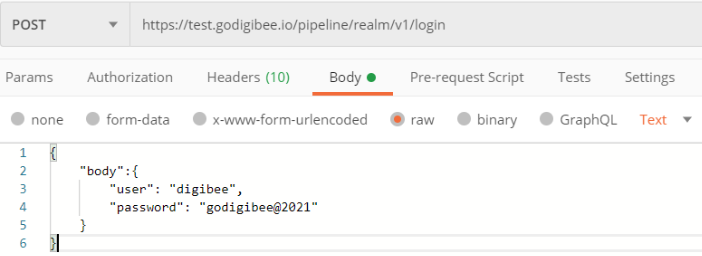
Com a API Key configurada, você pode dar início ao teste. Veja no exemplo a seguir como fazer isso utilizando o Postman. Você também pode usar o client que está acostumado ou qualquer outra aplicação que preferir.
Para executar a operação no Postman é necessário:
1. Fornecer a API Key no header da chamada.
2. Fornecer o usuário e senha configurados na etapa 2 como obrigatórios no fluxo.
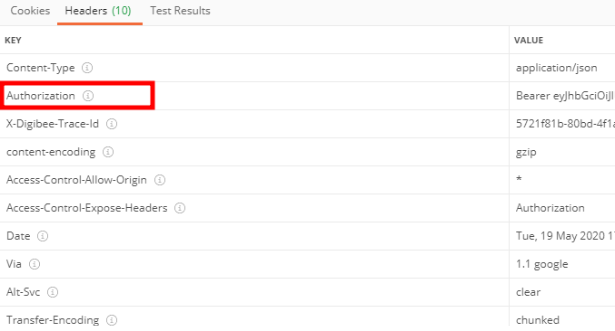
Ao realizar essa chamada, o serviço retornará o status de sucesso:
3. Busque a informação necessária nos headers da resposta, no campo **Authorization**. Essa é a autenticação, ou seja, o JWT gerado que será utilizado em combinação com a API Key para outros fluxos que utilizam os triggers de API REST e HTTP.
## Configurando o trigger para os fluxos com a nova autenticação como chave
Com o Digibee JWT, você pode customizar a segurança na construção dos seus próximos pipelines. Faça as configurações necessárias no trigger de acordo com as instruções abaixo:
1. Na página inicial da Digibee Integration Platform, abra a página **Build**.
2. Clique em **Criar** e selecione a opção **Pipeline**.
3. Dentro do **Canvas**, clique no ícone de **configuração** do trigger.
4. Na configuração do trigger, selecione a opção **REST**.
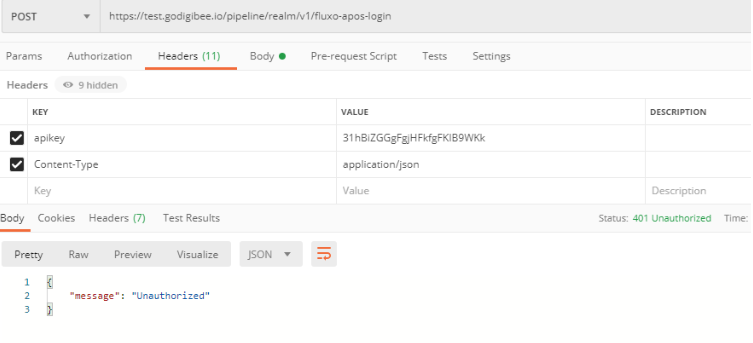
5. Ative as opções **External API,** **API Key** e **Token JWT**. Dessa maneira, sempre que as rotas forem chamadas, será preciso informar a API Key e o token JWT gerados. Caso você informe apenas a API Key e não o token, então um erro de autorização é retornado:
---
# Agent Instructions
This documentation is published with GitBook. GitBook is the documentation platform designed so that both humans and AI agents can read, navigate, and reason over technical content effectively. Learn more at gitbook.com.
## Querying This Documentation
If you need additional information that is not directly available in this page, you can query the documentation by asking a question.
Perform an HTTP GET request on the following URL with the `ask` and `goal` query parameters:
```
GET https://docs.digibee.com/documentation/connectors-and-triggers/pt-br/connectors/security/digibee-jwt/digibee-jwt-implementation.md?ask=&goal=
```
`ask` is the immediate question: it should be specific, self-contained, and written in natural language.
`goal` is what the user is ultimately trying to achieve, the reason they need the answer. Sharing it helps GitBook give you a better, more relevant answer. A goal is most helpful when it describes the outcome the user wants rather than restating the question. For example, with `ask=how do I create an API token`, a goal like `automate deployments from our CI pipeline` lets GitBook tailor the answer to that use case.
The response will contain a direct answer to the question and relevant excerpts and sources from the documentation.
Use this mechanism when the answer is not explicitly present in the current page, you need clarification or additional context, or you want to retrieve related documentation sections.